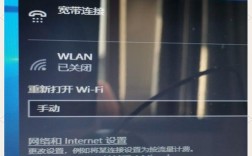
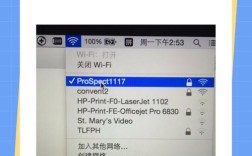
设置无线网络打印机可以摆脱线缆束缚,实现多设备共享打印,提升办公或家庭环境的便捷性,整个过程通常包括打印机端设置、路由器连接、电脑/手机配置及故障排查等步骤,以下将结合不同打印机类型和操作系统,详细说明具体操作方法。
(图片来源网络,侵删)
准备工作
在开始设置前,需确认以下设备和信息:支持无线功能的打印机(需确认是否支持Wi-Fi直连或无线网络连接)、路由器(确保正常工作,并知晓Wi-Fi名称和密码)、电脑/手机(需安装打印机驱动程序)、网络连接(建议连接至同一Wi-Fi网络),部分打印机可能还需准备USB线(用于初始配置)和墨盒/硒鼓。
打印机端无线设置
自动连接设置(推荐)
大多数现代打印机支持自动配置功能,操作步骤如下:
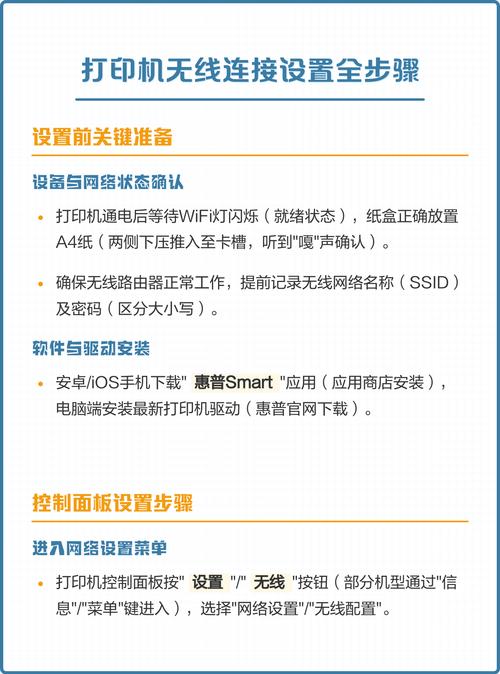
- 开启打印机电源,进入“设置”菜单(通常通过打印机控制面板的“工具”或“网络”选项进入)。
- 选择“无线设置向导”或“网络设置”,打印机自动搜索周围的无线网络。
- 在列表中选择家中或办公室的Wi-Fi名称,输入密码(注意区分大小写),确认后打印机开始连接。
- 连接成功后,打印机控制面板会显示“已连接”或显示IP地址(如192.168.1.100),记录该IP地址后续备用。
使用USB线辅助配置(若自动连接失败)
若打印机无法自动搜索网络,可通过USB线临时连接电脑进行配置:
- 在电脑上安装打印机驱动程序(可从打印机品牌官网下载对应型号的驱动)。
- 连接打印机与电脑,打开驱动程序,选择“无线设置”选项。
- 按照提示输入Wi-Fi名称和密码,驱动程序将自动配置打印机的无线网络。
- 配置完成后,断开USB线,重启打印机使其通过Wi-Fi连接路由器。
WPS连接(需路由器支持)
若路由器支持WPS(Wi-Fi Protected Setup)功能,可快速连接:
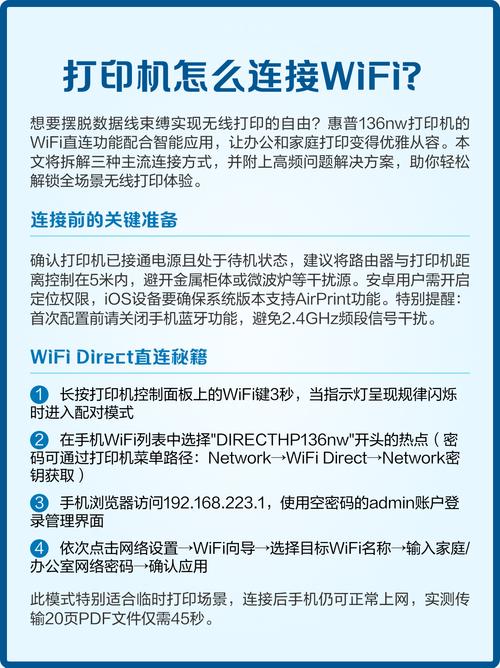
(图片来源网络,侵删)
- 在打印机无线设置中选择“WPS连接”,启动WPS配对模式(通常指示灯会闪烁)。
- 在路由器按下WPS按钮(部分路由器需登录管理界面开启),等待1-2分钟,打印机自动连接至网络。
电脑端配置(以Windows和macOS为例)
Windows系统配置
-
通过添加打印机向导设置:
- 进入“设置”>“蓝牙和其他设备”>“打印机与扫描仪”,点击“添加打印机或扫描仪”。
- 系统自动搜索,若未找到,点击“我需要的打印机未列出”。
- 选择“按名称选择共享打印机”,输入打印机的IP地址(如\192.168.1.100),点击“下一步”。
- 系统自动安装驱动,完成后即可打印测试页。
-
通过驱动程序安装:
- 从官网下载对应型号的驱动程序,运行安装文件。
- 选择“无线连接”或“网络连接”,按提示完成配置。
macOS系统配置
- 添加打印机:
- 进入“系统偏好设置”>“打印机与扫描仪”,点击“+”号添加打印机。
- 在列表中选择已连接的无线打印机(若未显示,点击“IP”选项,输入打印机IP地址,协议选择“HP Jetdirect”或“Socket”,驱动程序从列表中选择)。
- 点击“添加”,系统自动安装驱动,测试打印。
手机/平板端配置
-
iOS设备(iPhone/iPad):
- 确保手机与打印机连接同一Wi-Fi,打开“设置”>“通用”>“打印机”。
- 点击“添加打印机”,选择“AirPrint”打印机(若支持),或通过打印机品牌官方App(如HP Smart、Canon PRINT)添加打印机并配置。
-
Android设备:
 (图片来源网络,侵删)
- 下载打印机品牌官方App,登录账户并添加打印机。
- 或进入“设置”>“连接与共享”>“打印”,添加打印机,选择“云打印”或“本地网络打印”。
常见问题排查
| 问题现象 | 可能原因 | 解决方法 |
|---|---|---|
| 打印机无法连接Wi-Fi | Wi-Fi密码错误;2. 距离路由器过远;3. 信号干扰 | 重新输入密码;2. 移动打印机至路由器附近;3. 关闭其他无线设备 |
| 电脑无法找到打印机 | 未安装驱动;2. 不在同一网络;3. 打印机未开机 | 重新安装驱动;2. 确保设备连接同一Wi-Fi;3. 检查打印机电源及网络状态 |
相关问答FAQs
Q1: 为什么打印机显示已连接Wi-Fi,但电脑无法打印?
A: 可能原因包括:①电脑与打印机未连接同一网络,请检查Wi-Fi名称是否一致;②防火墙阻止了打印端口,可暂时关闭防火墙测试;③驱动程序异常,建议重新安装最新驱动,若问题仍存在,可尝试通过打印机IP地址直接添加打印机(如Windows中输入\IP地址)。
Q2: 如何查看打印机的IP地址?
A: 不同品牌查看方法略有差异:①通过打印机控制面板进入“网络设置”或“状态报告”,查看“IPv4地址”;②在电脑上打开浏览器,输入路由器管理地址(如192.168.1.1),在“已连接设备”中查找打印机IP;③部分打印机支持打印网络配置页(通常在“设置”菜单中选择“打印网络报告”),获取IP地址后,可用于电脑端手动添加打印机或排查网络问题。