苹果手机作为全球广受欢迎的智能设备,其网络设置功能的稳定性直接关系到用户的日常使用体验,在使用过程中,可能会遇到网络连接异常、Wi-Fi无法识别、蜂窝数据无法使用等问题,还原网络设置”便是一个有效的解决方法,但很多用户对这一操作的具体含义、适用场景、操作步骤及后续影响并不完全了解,本文将详细解析苹果手机还原网络设置的全过程及相关注意事项。
还原网络设置的本质是将设备中所有与网络相关的配置恢复到出厂默认状态,包括但不限于Wi-Fi密码、蜂窝网络配置、VPN设置、APN接入点名称、代理服务器设置以及之前保存的Wi-Fi网络列表等,这一操作不会删除设备上的个人数据,如照片、联系人、短信、应用等,因此无需担心数据丢失问题,需要注意的是,还原后设备会断开所有现有网络连接,需要重新配置网络才能恢复正常上网。
什么情况下需要还原网络设置?
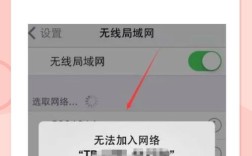
当苹果手机出现以下网络问题时,可优先考虑通过还原网络设置尝试解决:1. Wi-Fi开关无法开启或频繁断开连接;2. 连接特定Wi-Fi时提示密码错误但密码正确,或无法获取IP地址;3. 蜂窝数据无法使用,显示“无服务”或“仅限紧急呼叫”;4. VPN连接失败或无法配置新的VPN;5. 开启/关闭飞行模式后网络状态无变化;6. 网络速度异常缓慢,排除运营商和信号问题后;7. 修改APN设置后仍无法正常使用移动数据,需要注意的是,还原网络设置是针对网络配置的“重置”,若硬件故障(如基带损坏)导致的网络问题,此方法可能无效。
还原网络设置前的准备工作
为确保操作顺利且避免不必要的麻烦,建议用户在还原网络设置前完成以下准备工作:1. 备份重要数据:虽然还原网络设置不删除个人数据,但操作过程中可能因意外情况导致数据丢失,建议通过iCloud或电脑进行备份;2. 记录Wi-Fi密码:还原后会清除所有保存的Wi-Fi密码,提前记录常用Wi-Fi的密码可避免后续重新查找;3. 确认设备电量:确保手机电量在50%以上,或连接充电器进行操作,避免因电量不足导致中断;4. 退出重要账号:若当前登录了需要验证的账号(如Apple ID、iCloud等),可提前退出,以便后续快速重新登录;5. 检查网络问题根源:若仅是某个应用无法联网,可尝试单独更新或重装应用,无需整体还原网络设置。
苹果手机还原网络设置的详细步骤
不同系统的苹果手机,还原网络设置的路径略有差异,以下是针对iOS 15及以上版本(包括iOS 17)的通用操作步骤,用户可根据自己系统的实际情况参考:
- 进入设置界面:在手机主屏幕点击“设置”图标(齿轮状),进入系统设置菜单。
- 选择通用选项:在设置列表中向下滑动,找到并点击“通用”选项,进入通用设置界面。
- 点击传输或还原iPhone:在通用设置页面底部,点击“传输或还原iPhone”选项(部分旧系统可能显示“还原”,需点击“还原”后再选择“还原网络设置”)。
- 输入锁屏密码:为确保操作安全,系统会要求输入设备的锁屏密码,验证通过后方可继续。
- 选择还原网络设置:在“传输或还原iPhone”页面中,点击“还原”选项,然后在下方出现的还原列表中选择“还原网络设置”。
- 确认还原操作:系统会弹窗提示“还原网络设置将删除所有Wi-Fi密码、蜂窝网络设置、VPN和APN设置”,点击“还原”以确认操作,此时手机会自动开始还原过程。
还原过程通常持续1-3分钟,期间手机会自动重启一次,重启后网络设置将恢复至出厂状态,用户需要重新连接Wi-Fi、配置蜂窝数据、设置VPN(如有)等,才能恢复正常网络使用。
还原网络设置后的常见问题与解决方法
还原网络设置后,部分用户可能会遇到以下问题,以下是相应的解决建议:
| 常见问题 | 可能原因 | 解决方法 |
|---|---|---|
| 无法连接Wi-Fi,提示“密码错误” | 还原后需重新输入Wi-Fi密码,可能因输入法或大小写错误导致 | 确认密码准确性,开启“显示密码”功能(需锁屏密码验证),或长按密码框切换大小写 |
| 蜂窝数据无法使用,显示“无服务” | 还原后蜂窝网络参数重置,需重新配置运营商设置 | 进入“设置-蜂窝网络-蜂窝数据选项-蜂窝网络数据”,手动选择运营商或等待自动搜索 |
| VPN连接失败 | 还原清除了VPN配置信息 | 重新安装VPN应用或手动配置VPN参数,确保服务器地址、账号密码等信息正确 |
若还原网络设置后问题仍未解决,可能是系统软件故障或硬件问题,可尝试更新iOS系统至最新版本,或联系Apple官方售后进行检测。
相关问答FAQs
Q1:还原网络设置会删除手机里的照片、联系人吗?
A1:不会,还原网络设置仅针对网络相关配置进行重置,不会影响手机内的个人数据,如照片、通讯录、短信、应用、备忘录等均会保留,但建议提前备份,以防操作过程中出现意外情况。
Q2:还原网络设置后,之前的Wi-Fi网络列表会消失吗?如何快速重新连接?
A2:是的,还原网络设置会清除所有已保存的Wi-Fi网络信息,包括网络名称和密码,需要手动重新连接,为提高效率,可提前通过“备忘录”或“密码钥匙串”(在“设置-密码”中)记录常用Wi-Fi密码;若家中有多台苹果设备,可开启“个人热点”或通过“iCloud同步密码”功能,在其他设备上查看已保存的Wi-Fi密码(需提前开启iCloud钥匙串同步)。