监控显示无网络视频是一个常见但可能由多种原因导致的问题,解决时需要逐步排查硬件、网络、软件及配置等环节,以下是详细的排查步骤和解决方案:
检查物理连接与硬件状态
-
摄像头供电检查
确认摄像头电源适配器正常工作,指示灯是否常亮或闪烁,若指示灯不亮,可能是电源故障,需更换适配器或检查电源插座,对于PoE供电摄像头,需确认交换机或PoE injector供电正常,可用万用表测量电压是否为标准值(通常为48V)。 -
网线与接口检查
检查网线两端是否牢固插入摄像头和交换机/路由器的RJ45接口,尝试重新插拔或更换一根网线(建议使用超五类以上网线),若网线过长(超过100米),可能导致信号衰减,需缩短距离或添加中继设备。 -
摄像头硬件故障
观察摄像头是否有异响、高温或损坏迹象,若摄像头通电后无任何反应,可能硬件损坏,需联系售后维修或更换设备。
排查网络连接问题
-
网络设备状态
 (图片来源网络,侵删)
- 交换机/路由器:检查设备指示灯,若对应端口的灯不亮,可能是端口损坏,尝试更换其他端口。
- Wi-Fi摄像头:确认路由器2.4GHz频段开启(部分摄像头仅支持2.4G),重启路由器后重新配网。
-
网络连通性测试
将电脑连接至同一网络,通过ping命令测试摄像头IP地址(需先通过摄像头扫描工具或APP获取IP),若无法ping通,说明网络不通,可能原因包括:- IP冲突:登录路由器管理界面,查看DHCP租约列表,为摄像头分配静态IP。
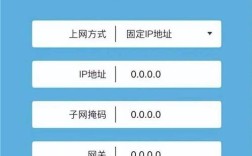
- 子网掩码/网关错误:确保摄像头网络参数(IP、子网掩码、网关)与路由器同一网段。
-
NAT与端口映射
若需远程访问,需在路由器中设置端口映射(如TCP/UDP 8080或自定义端口),并检查公网IP是否变更(可通过动态DNS服务固定域名),部分运营商限制80端口,需更换为其他端口。
验证软件与配置设置
-
摄像头参数配置
登录摄像头Web管理界面或APP,检查以下设置:- 视频编码协议:确保使用RTSP、ONVIF等协议,且协议版本与设备兼容。
- 码流设置:若码率过高超出带宽限制,可能导致视频中断,可降低分辨率或帧率。
- 用户权限:确认用户账号有“实时预览”权限,部分设备默认仅管理员可访问。
-
录像机/NVR设置
若使用本地录像设备,检查:- 通道配置:确保摄像头通道已启用,且协议、地址等信息正确。
- 硬盘状态:若NVR提示“硬盘满”或“硬盘错误”,可能导致无法录制新视频,需清理硬盘或更换。
-
软件与固件问题
- 客户端/APP版本:更新至最新版本,旧版本可能存在兼容性问题。
- 固件升级:登录摄像头管理界面,检查是否有可用固件,升级后可修复已知漏洞。
外部环境与特殊场景处理
- 信号干扰
若使用Wi-Fi摄像头,远离微波炉、蓝牙设备等干扰源,或尝试切换信道(如从信道1切换至11)。 - 防火墙与安全软件
电脑或服务器的防火墙可能阻止视频流,需添加摄像头IP到信任列表,或关闭临时测试。 - 运营商限制
部分企业网络或宽带会限制P2P流量,导致远程无法访问,可联系运营商开通端口或改用VPN访问。
快速排查流程表
| 排查阶段 | 检查项 | 解决方案 |
|---|---|---|
| 硬件连接 | 电源、网线、接口 | 更换电源/网线,重新插拔接口 |
| 网络连通性 | IP地址、网关、子网掩码 | 配置静态IP,检查DHCP设置 |
| 设备配置 | 协议、码流、权限 | 修改协议参数,降低码率,检查用户权限 |
| 远程访问 | 端口映射、公网IP | 设置端口映射,启用动态DNS |
| 软件与固件 | 客户端版本、设备固件 | 更新软件,升级固件 |
相关问答FAQs
Q1:摄像头本地预览正常,但远程无法访问,怎么办?
A:首先确认摄像头已连接互联网(可尝试访问其他网站),检查路由器端口映射是否正确,以及公网IP是否被ISP屏蔽,若仍无法解决,可尝试使用DDNS服务或第三方远程访问工具(如TeamViewer)。
Q2:监控画面卡顿或频繁掉线,如何优化?
A:可能原因包括网络带宽不足、信号干扰或设备过载,建议:①降低摄像头分辨率(从1080P改为720P);②使用有线连接替代Wi-Fi;③关闭其他占用带宽的设备;④检查摄像头CPU使用率,若过高则减少同时在线设备数量。