乐视手机作为曾经市场上备受关注的智能设备,其网络设置的还原操作可能是用户在遇到网络连接异常、需要切换网络环境或准备出售/转让手机时需要执行的操作,还原网络设置会将手机中所有与网络相关的配置恢复到出厂初始状态,包括Wi-Fi密码、移动数据设置、蓝牙配对记录、VPN配置以及网络偏好排序等,但不会删除手机内的个人数据如照片、联系人或应用(除非操作中涉及恢复出厂设置),以下是详细的操作步骤、注意事项及相关说明,帮助用户顺利完成网络设置还原。
还原网络设置的准备工作
在开始操作前,建议用户完成以下准备工作,以确保过程顺利且避免数据丢失或功能异常:
- 备份重要数据:虽然还原网络设置通常不会清除个人数据,但部分操作可能需要重启手机,且极少数情况下可能触发系统重置,建议提前备份联系人、短信、Wi-Fi密码(可通过系统备份工具或第三方应用完成)。
- 确认网络问题:若因网络故障执行此操作,可先尝试简单的排查,如重启手机、开关飞行模式、忘记Wi-Fi网络后重新连接等,避免不必要的系统重置。
- 记录关键信息:若手机中配置了VPN、APN(接入点名称)等特殊网络参数,提前记录相关信息,以便还原后重新配置。
- 确保电量充足:操作过程中手机需要保持开机状态,建议电量在50%以上,或直接连接充电器,防止因电量过低导致操作中断。
通过系统设置还原网络设置(通用方法)
乐视手机基于Android系统,不同型号(如Le 2、Le Pro 3等)的系统版本可能略有差异,但操作路径基本一致,以下是详细步骤:
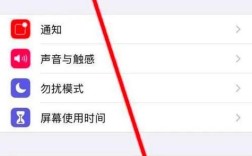
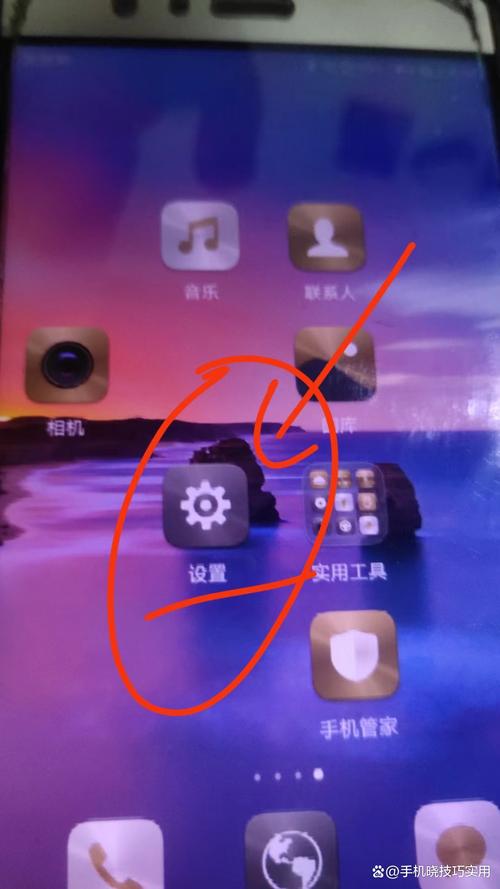
- 进入设置菜单:从手机桌面找到并点击“设置”应用图标(通常为齿轮状),或在下拉菜单中点击“设置”快捷入口。
- 找到系统管理选项:在设置列表中向下滑动,找到并点击“系统与更新”(部分型号可能显示为“系统”或“设备管理”)。
- 选择重置选项:在“系统与更新”菜单中,点击“重置”或“备份与重置”(不同系统版本名称可能不同)。
- 执行网络还原:在重置菜单中,找到并点击“重置网络设置”(部分型号可能命名为“还原网络设置”或“清除网络设置”),此时系统会弹出确认窗口,提示“此操作将清除所有Wi-Fi密码、移动数据设置、蓝牙配对记录等网络相关配置,是否继续?”。
- 确认操作:仔细阅读提示信息,点击“确定”或“重置”按钮,手机将开始清除网络配置,完成后会自动重启。
注意事项:
- 部分乐视手机可能需要输入锁屏密码或PIN码以验证身份,确保操作安全。
- 还原后,手机将自动搜索并重新初始化网络,首次连接Wi-Fi时需要重新输入密码,移动数据可能需要重新开启APN设置。
- 若“重置网络设置”选项为灰色不可点击,可能是由于当前系统权限限制,建议检查是否开启了“设备管理员”权限或第三方安全软件的拦截。
通过恢复模式强制还原网络设置(进阶方法)
若系统设置菜单无法进入或操作无效(如系统卡顿、无响应),可通过恢复模式(Recovery Mode)强制执行网络设置还原,此方法适用于乐视多数型号,步骤如下:
-
进入恢复模式:
- 关闭手机电源。
- 长按“电源键”同时按“音量减键”(部分型号可能需要按“音量加键”),直到出现乐视LOGO或Recovery模式界面(通常为Android机器人 lying with a red exclamation mark)。
- 使用音量键选择“语言”(建议选择中文),然后按电源键确认。
- 选择“清除数据”(部分型号显示为“Wipe data”),再选择“清除缓存分区”(Wipe cache partition)。
- 关键步骤:返回主菜单,选择“高级选项”(Advanced)或“重置设置”(Reset settings),找到“清除网络设置”(Clear network settings)并确认。
-
重启手机:操作完成后,选择“重启系统”(Reboot system now),手机将自动重启并完成网络设置还原。
注意事项:
- 恢复模式操作会清除系统缓存,不会影响个人数据,但需谨慎选择选项,避免误触“恢复出厂设置”(Factory reset)导致数据丢失。
- 不同型号乐视手机的恢复模式界面可能略有差异,若上述按键组合无效,可尝试“电源键+音量加键+音量减键”同时长按。
还原后的配置与常见问题处理
-
重新连接网络:
 (图片来源网络,侵删)
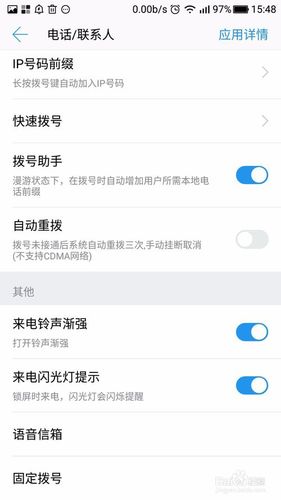
- Wi-Fi:进入“设置”-“WLAN”,搜索可用网络并输入密码连接。
- 移动数据:若无法上网,检查“设置”-“移动网络”-“接入点名称(APN)”中是否已配置运营商参数(可联系运营商获取)。
- 蓝牙:重新搜索并配对蓝牙设备。
-
常见问题解决:
- 还原后仍无法上网:可能是运营商基站问题或SIM卡故障,尝试更换SIM卡或重启手机;或检查“设置”-“移动网络”-“启用数据”是否开启。
- Wi-Fi列表消失:部分系统版本还原后可能需要等待1-2分钟自动刷新,或手动重启Wi-Fi模块。
- 应用网络异常:若部分应用(如社交软件、游戏)无法连接网络,进入应用设置清除缓存并重新登录。
相关操作对比与风险提示
为帮助用户更清晰地区分不同重置操作,以下表格对比了“还原网络设置”“恢复出厂设置”和“清除缓存分区的区别”:
| 操作类型 | 影响范围 | 是否清除个人数据 | 适用场景 |
|---|---|---|---|
| 还原网络设置 | 仅清除Wi-Fi密码、移动数据配置、蓝牙记录、VPN设置等网络相关参数。 | 否 | 网络连接异常、切换网络环境、出售手机前。 |
| 恢复出厂设置 | 清除所有用户数据(包括应用、照片、联系人等),恢复系统到初始状态。 | 是 | 手机卡顿严重、系统故障、彻底转让手机。 |
| 清除缓存分区 | 清除系统临时文件(如应用缓存、系统日志),不影响个人数据。 | 否 | 系统运行缓慢、应用闪退、更新系统后异常。 |
风险提示:还原网络设置后,若之前通过第三方工具修改过系统网络参数(如DNS、代理),可能导致配置丢失,需重新调整;对于企业级网络或特殊加密环境,建议联系IT管理员协助配置。
相关问答FAQs
问题1:还原网络设置后,手机中的SIM卡联系人会丢失吗?
解答:不会,还原网络设置仅影响网络配置,不会删除SIM卡中的联系人(联系人存储在SIM卡或系统账户中,如Google账户、乐视账户),若联系人丢失,可能是由于同步问题,可检查“设置”-“账户与同步”中是否已开启联系人同步功能。
问题2:乐视手机还原网络设置需要网络连接吗?
解答:不需要,还原网络设置是本地操作,无需联网,但还原后若要重新连接Wi-Fi或配置移动数据,则需要网络环境(如插入SIM卡或连接可用Wi-Fi),若手机处于无网络状态,可通过移动数据热点或电脑共享网络完成后续配置。