当电脑提示“无法连接到这个网络”时,这通常意味着设备与目标网络之间的通信链路出现了故障,可能涉及硬件、软件、网络配置或外部环境等多个层面的问题,要有效解决这一问题,需要系统性地排查可能的原因,并采取针对性的措施,以下将从常见原因、排查步骤、解决方案及预防措施等方面进行详细阐述。
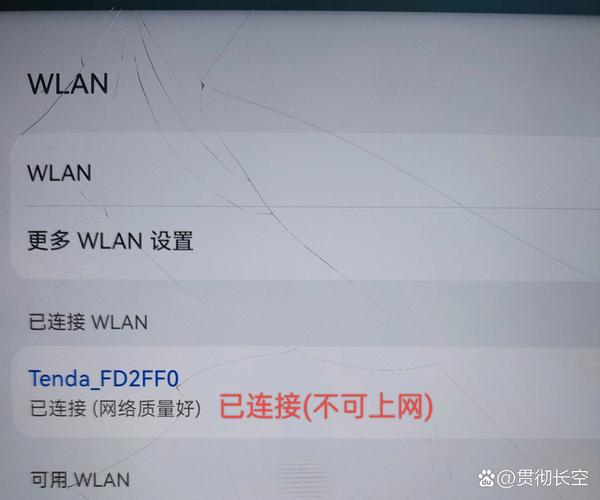
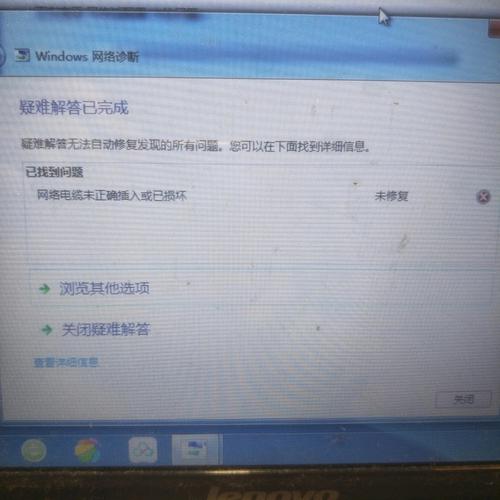
硬件问题是导致连接失败的基础因素之一,网线松动或损坏是最常见的情况,对于有线连接,若网线接口未插紧或网线本身存在断裂、水晶头接触不良等问题,会导致物理链路中断,此时可尝试重新插拔网线,或更换一根确认完好的网线测试,无线网络中,路由器或网卡的硬件故障也可能引发连接问题,例如路由器天线松动、内部元件老化,或电脑无线网卡驱动异常、硬件损坏等,信号干扰对无线连接的影响尤为显著,微波炉、蓝牙设备、邻家Wi-Fi信号等都可能与2.4GHz频段的Wi-Fi产生冲突,导致连接不稳定或无法连接。
网络配置错误是软件层面的主要诱因,对于有线网络,IP地址配置错误是常见问题,若手动设置了IP地址、子网掩码、网关等参数,且与路由器分配的网段不匹配,会导致无法接入网络;此时可尝试设置为“自动获取IP地址”和“自动获取DNS服务器地址”,无线网络中,Wi-Fi密码错误是最直接的配置问题,可能因输入错误、密码变更或大小写字母敏感导致;路由器与设备的Wi-Fi频段不匹配(如路由器仅支持5GHz,设备仅支持2.4GHz)或安全协议不一致(如路由器采用WPA3加密,设备不支持该协议)也会引发连接失败,DHCP服务故障(路由器未开启或异常)可能导致设备无法自动获取IP地址,而DNS服务器配置错误则会影响域名解析,即使连接成功也无法正常上网。
网络环境的变化同样可能导致连接问题,路由器故障或过载是常见原因,长时间运行的路由器可能出现固件bug、缓存溢出或硬件过热,导致服务不稳定;连接设备过多超出路由器负载能力时,也可能拒绝新设备的连接请求,运营商网络故障则属于外部因素,如光猫、基站维护或线路损坏,会导致整个网络中断,此时可通过检查其他设备是否联网或联系运营商客服确认,系统或软件冲突也不容忽视,电脑防火墙、第三方安全软件可能误拦截网络连接,或系统更新后出现网络适配器驱动兼容性问题,导致连接异常。
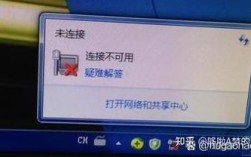
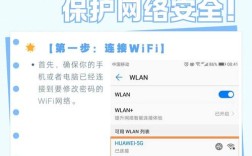
针对上述问题,可按照以下步骤进行排查与解决:第一步,检查基本连接状态,对于有线网络,确认网线两端接口是否插紧,观察电脑右下角网络图标是否有“感叹号”或“叉号”;对于无线网络,确认Wi-Fi功能是否开启,路由器指示灯是否正常(通常电源灯、网络灯、Wi-Fi灯应常亮或闪烁),第二步,重启设备,这是最简单有效的解决方法,依次重启电脑、路由器(关闭电源等待30秒后重新通电),通过重启清除临时缓存和软件冲突,第三步,检查网络配置,有线网络右键点击网络图标选择“网络和Internet设置”→“更改适配器选项”,右键点击“以太网”选择“属性”,确保“Internet协议版本4(TCP/IPv4)”设置为“自动获取IP地址”和“自动获取DNS服务器地址”;无线网络则进入“WLAN设置”,点击“管理已知网络”,删除目标网络后重新输入密码连接,第四步,排除硬件与干扰问题,无线网络可尝试靠近路由器连接,减少信号衰减;更换2.4GHz或5GHz频段(在路由器管理界面设置);关闭可能产生干扰的设备,若怀疑网卡故障,可使用其他设备连接同一网络测试,或更换USB无线网卡测试,第五步,更新驱动与系统,右键点击“此电脑”选择“管理”→“设备管理器”,展开“网络适配器”,右键点击无线网卡选择“更新驱动程序”,或访问电脑/网卡官网下载最新驱动;同时检查系统更新,安装补丁修复网络漏洞,第六步,重置网络设置,若上述方法无效,可尝试重置网络:Windows 10/11系统中,进入“设置”→“网络和Internet”→“高级网络设置”,点击“网络重置”,重启电脑后网络配置将恢复默认;路由器也可通过长置复位键恢复出厂设置(需重新配置上网参数和Wi-Fi信息)。
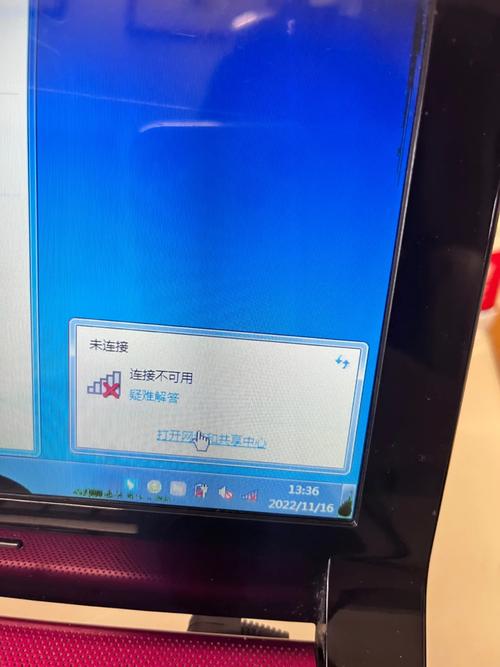
为避免类似问题再次发生,建议采取以下预防措施:定期重启路由器(建议每周一次),保持设备运行稳定;及时更新路由器固件和电脑网卡驱动,修复已知漏洞;合理设置Wi-Fi密码(建议使用WPA2/WPA3加密,密码包含大小写字母、数字和特殊符号),避免他人蹭网导致网络拥堵;避免将路由器放置在微波炉、蓝牙音箱等设备附近,减少信号干扰;若家庭设备较多,可考虑升级路由器或使用Mesh组网,提升网络覆盖和稳定性。
相关问答FAQs
Q1:为什么连接Wi-Fi时提示“无法连接到这个网络”,但其他设备可以正常连接?
A:这种情况通常问题出在当前设备上,可能原因包括:设备Wi-Fi密码输入错误(可尝试忘记网络后重新连接);无线网卡驱动异常(需更新或重装驱动);系统防火墙或安全软件拦截(可暂时关闭防火墙测试);设备系统与路由器协议不兼容(如路由器仅支持WPA3,设备系统过旧);或设备MAC地址被路由器黑名单(需在路由器管理界面解除限制),建议先在其他设备上连接该Wi-Fi确认网络正常,再逐一排查设备自身设置。
Q2:有线网络显示“无法连接到这个网络”,但网线已插好,如何处理?
A:可按以下步骤排查:1. 检查网线是否损坏,尝试更换一根确认完好的网线;2. 确认路由器LAN口指示灯是否闪烁,若无反应可能是路由器故障;3. 在电脑“网络适配器设置”中,将“以太网”属性改为“自动获取IP地址”;4. 右键点击“以太网”选择“诊断”,让系统自动检测并修复问题;5. 若使用静态IP,确认IP地址、子网掩码、网关是否与路由器同网段;6. 检查网卡驱动,更新或重装后重启电脑,若以上方法无效,可能是电脑网卡硬件故障,需送修检测。