vivo手机USB共享网络是一种将手机网络通过USB线缆共享给电脑或其他设备使用的技术功能,在无Wi-Fi环境或需要稳定网络连接的场景中非常实用,其核心原理是利用手机的移动数据网络(如4G/5G),通过USB接口与电脑建立连接,并将手机的网络信号转化为电脑可用的网络资源,这一功能不仅操作简单,还能有效避免Wi-Fi信号不稳定的问题,尤其适合在户外办公、临时组网或网络故障应急时使用。
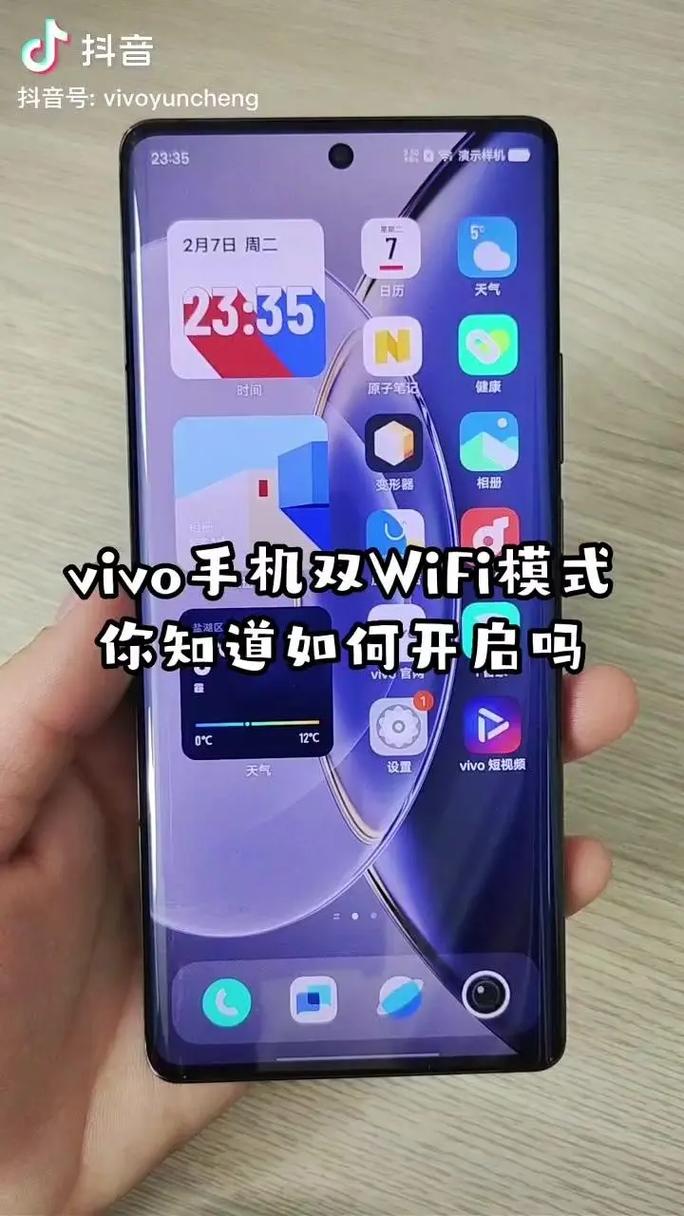
(图片来源网络,侵删)
vivo手机USB共享网络的准备工作
在使用USB共享网络前,需确保满足以下条件:
- 设备要求:vivo手机需支持USB共享网络功能(大部分中高端机型均已支持),电脑端需安装对应驱动程序(Windows系统通常自动识别,macOS可能需手动安装Android驱动)。
- 网络与电量:手机需开启移动数据(建议开启“流量套餐”或购买临时流量包),并确保电量充足(建议连接充电器,避免共享过程中手机电量耗尽)。
- 配件准备:原装或认证USB数据线(非充电线,部分数据线仅支持充电),确保线缆与手机、电脑接口紧密连接。
vivo手机USB共享网络的详细设置步骤
开启手机移动数据与USB共享功能
- 步骤1:在手机桌面下拉通知栏,长按“移动数据”图标进入流量管理界面,确保移动数据已开启。
- 步骤2:再次下拉通知栏,找到并点击“USB共享网络”选项(部分机型需进入“设置”-“移动网络”-“个人热点”中开启)。
- 步骤3:弹出提示框后,点击“允许”,此时手机屏幕顶部会出现“USB共享已开启”的提示。
连接电脑并验证网络状态
- 步骤1:使用USB数据线连接手机与电脑,若连接成功,电脑右下角任务栏会出现网络连接图标(如Windows系统显示“网络和Internet访问”)。
- 步骤2:打开浏览器访问任意网页(如www.baidu.com),若能正常加载,则说明共享网络已生效。
特殊场景下的额外设置
- Windows系统识别问题:若电脑未识别手机网络,可尝试以下操作:
- 右键点击“此电脑”-“管理”-“设备管理器”,在“其他设备”中找到未知设备(如“Android ADB Interface”),右键选择“更新驱动程序”-“自动搜索驱动程序”。
- 或前往vivo官网下载“Vivo PC Suite”工具,通过工具驱动手机与电脑连接。
- macOS系统设置:连接手机后,打开“系统偏好设置”-“网络”,选择“USB以太网”并配置TCP/IP设置(默认为DHCP自动获取)。
vivo手机USB共享网络的优化与注意事项
提升共享网络稳定性的技巧
- 信号优化:确保手机处于信号良好区域(如靠近窗户),避免地下室或信号盲区。
- 后台管理:关闭手机不必要的后台应用,减少网络拥堵。
- USB接口选择:优先使用电脑机箱背部USB接口(供电更稳定),避免前置接口供电不足导致断连。
流量管理与安全防护
- 流量监控:进入手机“设置”-“移动网络”-“流量使用情况”,实时查看流量消耗,避免超额产生额外费用。
- 安全设置:建议在共享网络时开启手机“防火墙”(部分vivo机型支持),并避免在公共场合共享敏感数据。
常见问题与解决方法
| 问题现象 | 可能原因 | 解决方案 |
|---|---|---|
| 电脑提示“无Internet访问” | USB数据线仅支持充电 | 更换支持数据传输的USB线缆 |
| 共享过程中频繁断连 | 手机电量过低或USB接口松动 | 连接充电器,重新插拔数据线 |
| 网速较慢 | 手机网络信号弱或后台应用占用流量 | 移至信号良好区域,关闭后台应用 |
vivo手机USB共享网络的应用场景
- 户外办公:在咖啡馆、机场等无Wi-Fi环境,通过手机流量为电脑提供网络支持,满足视频会议、文件传输等需求。
- 应急网络:家庭宽带故障时,可将手机USB共享网络作为临时备用网络,保障基本上网需求。
- 设备调试:开发者需通过USB连接手机调试网络相关功能时,共享网络可提供稳定的测试环境。
相关问答FAQs
Q1:vivo手机USB共享网络是否消耗大量电量?
A1:是的,USB共享网络会显著增加手机电量消耗,建议在使用时连接充电器,避免手机因电量不足而自动关闭共享功能,部分vivo机型支持“反向充电”功能,可开启后为电脑供电(需电脑支持USB供电)。
Q2:USB共享网络与Wi-Fi热点共享有何区别?
A2:USB共享网络通过有线连接,稳定性更高、网速更快,且不占用Wi-Fi频段,适合需要低延迟的场景(如在线游戏);但仅支持单设备连接,Wi-Fi热点支持多设备连接,但易受信号干扰,且耗电量更大,根据需求选择即可。
(图片来源网络,侵删)