在计算机硬件与软件交互的底层层面,BIOS(基本输入输出系统)扮演着至关重要的角色,而MSI(微星)作为全球知名的主板制造商,其BIOS功能丰富且可定制性强,虚拟技术”选项更是许多用户在虚拟化、开发或特定应用场景下需要重点关注的设置,本文将详细解析MSI BIOS中的虚拟技术,包括其定义、作用、开启方法、常见问题及注意事项,帮助用户全面理解并正确使用这一功能。
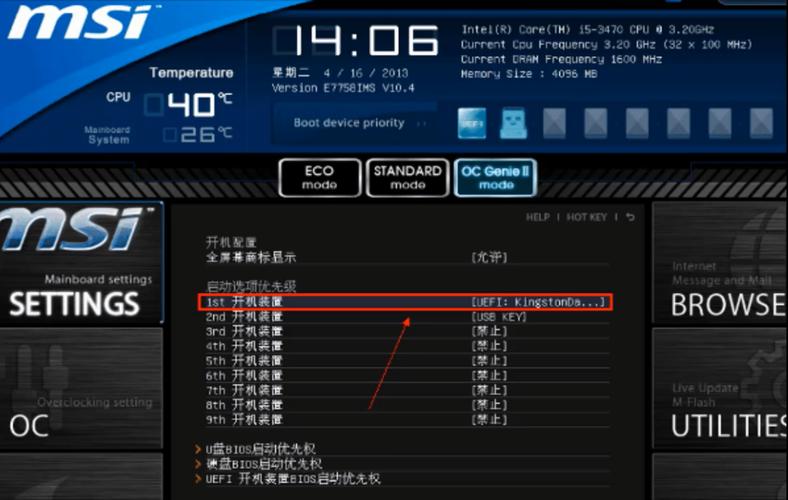
虚拟技术(Virtualization Technology,简称VT)是指通过硬件和软件结合的方式,将一台物理计算机虚拟化为多台虚拟计算机的技术,在CPU层面,Intel和AMD分别推出了VT-x和AMD-V技术,这些技术允许CPU直接执行虚拟化指令,从而显著提升虚拟机的运行效率,减少因软件模拟带来的性能损耗,对于MSI主板而言,其BIOS中集成的虚拟技术选项正是基于这些CPU原生功能,为用户提供开启或关闭虚拟化能力的入口。
MSI BIOS中虚拟技术的作用与意义
虚拟技术的核心价值在于打破操作系统与硬件之间的直接绑定,使得在同一物理硬件上运行多个独立的操作系统实例成为可能,对于普通用户而言,这一功能可能并不常用,但对于开发者、系统管理员、测试人员或需要运行特定 legacy 软件的用户来说,虚拟技术几乎是必备工具,通过虚拟机软件(如VMware、VirtualBox、Hyper-V)创建虚拟环境,可以安全地测试新的操作系统版本、搭建开发环境、运行不兼容当前系统的旧软件,甚至进行服务器模拟,MSI BIOS中的虚拟技术选项正是这些虚拟机软件能够高效运行的前提,若未在BIOS中开启,虚拟机软件可能无法启动或性能大幅下降。
MSI BIOS中虚拟技术的开启方法
要在MSI主板上开启虚拟技术,需要进入BIOS设置界面进行操作,具体步骤如下:
-
进入BIOS设置界面:开机时反复按下“Delete”键(部分MSI主板可能为“F2”或“F10”键),即可进入BIOS设置界面,进入时机通常在开机自检阶段,即主板LOGO出现时。
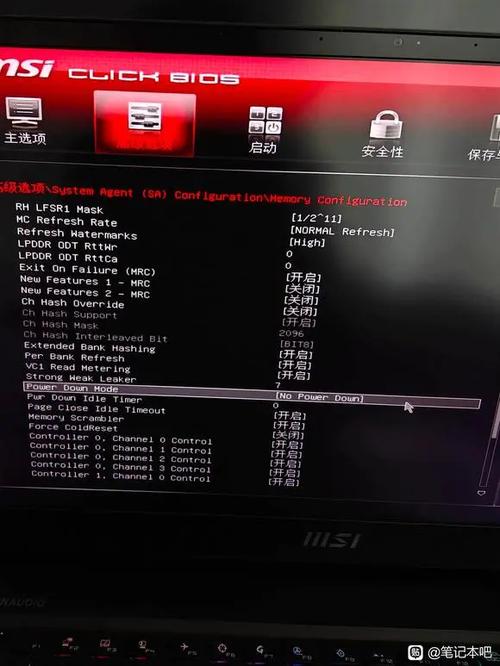 (图片来源网络,侵删)
 -
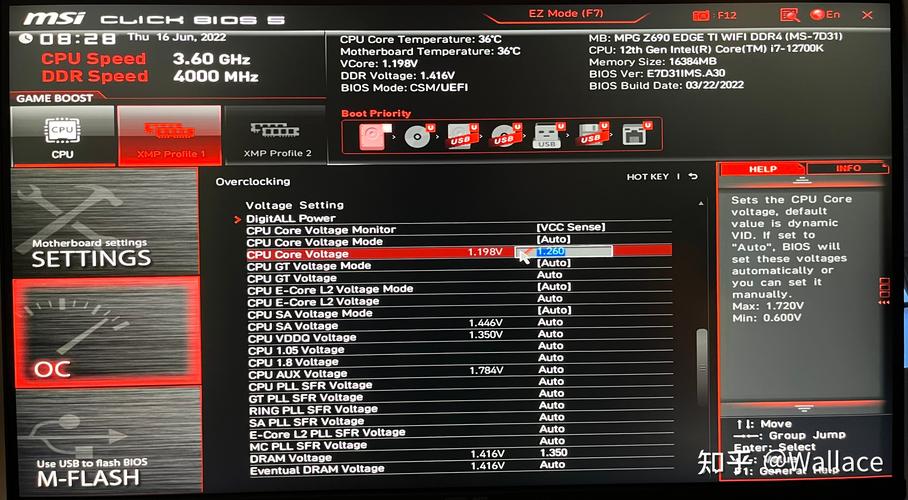
找到虚拟技术选项:进入BIOS后,使用键盘方向键导航至“Advanced”(高级)或“OC”(超频)选项卡(不同型号的MSI BIOS布局可能略有差异,但通常虚拟技术相关选项位于这两个区域之一),在子菜单中寻找“CPU Configuration”(CPU配置)或类似名称的选项,进入后即可看到“Intel Virtualization Technology”(Intel VT-x)或“AMD SVM Mode”(AMD-V)选项。
-
开启虚拟技术:将光标移动到虚拟技术选项上,按下“Enter”键,将其状态从“Disabled”(禁用)更改为“Enabled”(启用),部分MSI主板可能还提供“VT-d”(Intel VT-d for I/O Virtualization)或“AMD-Vi”选项,这是针对I/O设备的虚拟化技术,如果需要使用PCI设备直通等高级功能,建议一并开启。
-
保存并退出:完成设置后,按下“F10”键,选择“Save & Exit”(保存并退出),系统将自动重启并应用新设置。
以下为MSI BIOS中常见虚拟技术选项的名称及功能说明:
| 选项名称(Intel平台) | 选项名称(AMD平台) | 功能说明 |
|---|---|---|
| Intel Virtualization Technology | SVM Mode | CPU虚拟化基础技术,开启后支持虚拟机软件运行 |
| Intel VT-d | AMD-Vi | I/O虚拟化技术,支持PCI设备直通,用于高级虚拟化场景 |
| Intel Virtualization Technology for Directed I/O | AMD-Vi for I/O | VT-d的子功能,增强I/O设备的虚拟化支持 |
虚拟技术开启后的常见应用场景
-
虚拟机运行:这是最常见的应用场景,用户可以通过VMware Workstation、VirtualBox等软件创建Windows、Linux等不同操作系统的虚拟机,用于学习、测试或开发,开发者可以在虚拟机中搭建独立的开发环境,避免污染宿主系统;系统管理员可以模拟服务器集群,进行部署演练。
-
安卓模拟器:许多安卓模拟器(如BlueStacks、NOX Player)依赖虚拟技术来运行安卓系统,在MSI BIOS中开启VT后,安卓模拟器的流畅度和兼容性将显著提升,尤其适合需要运行大型手游或进行应用测试的用户。
-
编程与开发:对于使用Docker、Kubernetes等容器技术的开发者,虚拟技术是容器运行的基础(尽管容器与虚拟机不同,但通常需要宿主机开启VT),某些调试工具和嵌入式开发环境也依赖虚拟化功能。
-
旧系统与软件兼容:对于一些只能在旧版本操作系统(如Windows XP、Windows 7)上运行的软件,用户可以通过虚拟机搭建兼容环境,无需更换硬件或放弃当前系统。
注意事项与常见问题
-
性能影响:虚拟技术本身对宿主系统的性能影响极小,仅在运行虚拟机时才会占用CPU、内存等资源,无需担心开启后会降低日常使用体验。
-
安全性考量:虚拟技术虽然提供了隔离环境,但若虚拟机系统存在漏洞,仍可能被攻击者利用,建议及时更新虚拟机软件和虚拟机系统的补丁,避免运行来源不明的虚拟机镜像。
-
与超频设置的兼容性:部分MSI主板在开启超频(如CPU超频、内存超频)时,可能会自动禁用虚拟技术以保障系统稳定性,若虚拟机无法启动,可尝试降低超频设置或恢复BIOS默认配置。
-
BIOS版本差异:不同型号或不同版本的MSI BIOS,虚拟技术选项的位置和名称可能存在细微差别,若无法找到相关选项,建议访问MSI官方网站,下载对应主板的最新BIOS版本并更新BIOS(更新BIOS需谨慎,建议按照官方指南操作)。
相关问答FAQs
问题1:开启MSI BIOS中的虚拟技术后,系统启动速度会变慢吗?
解答:不会,虚拟技术仅在需要运行虚拟机或依赖虚拟化的应用时才会激活,平时处于空闲状态,不会影响系统的正常启动速度和日常运行性能,用户可以放心开启。
问题2:为什么我在MSI BIOS中找不到“Intel Virtualization Technology”选项?
解答:可能的原因有二:一是CPU本身不支持虚拟化技术(如部分低功耗或老旧型号CPU),可在Intel官网查询CPU规格确认;二是BIOS版本过旧,部分老旧主板可能在早期BIOS版本中未开放该选项,建议访问MSI官网,下载对应型号主板的最新BIOS进行更新,更新后即可在BIOS中找到相关选项。