- 核心概念:什么是虚拟化?
- Windows 中的主要虚拟化技术
- Windows 虚拟化的主要应用场景
- 如何选择和使用?
核心概念:什么是虚拟化?
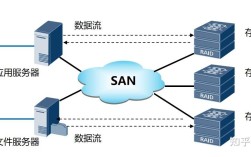
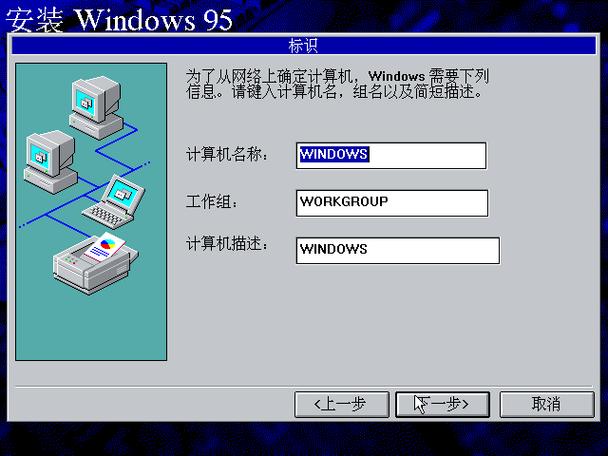
虚拟化就是在一台物理计算机(主机 Host)上,创建出多个相互隔离的虚拟计算机(虚拟机 VM),每个虚拟机都有自己独立的虚拟硬件(如 CPU、内存、硬盘、网卡等),并可以安装自己的操作系统(客户机操作系统 Guest OS)。
(图片来源网络,侵删)
核心优势:
- 资源隔离与安全: 虚拟机之间彼此独立,一个虚拟机的崩溃或病毒感染通常不会影响到主机或其他虚拟机。
- 资源利用最大化: 可以在一台高性能的服务器上运行多个虚拟机,充分利用硬件资源,降低成本。
- 灵活性与可移植性: 可以轻松地创建、复制、移动、备份和恢复整个虚拟机(通常以一个文件的形式存在)。
- 环境一致性: 开发、测试和生产环境可以保持高度一致,解决了“在我电脑上是好的”这类问题。
Windows 中的主要虚拟化技术
Windows 提供了多种虚拟化技术,它们的目标和实现方式各不相同,主要可以分为以下几类:
A. 平台级虚拟化(用于运行完整操作系统)
这是最传统、最广为人知的虚拟化方式。
Hyper-V (Windows 内置的 hypervisor)
(图片来源网络,侵删)
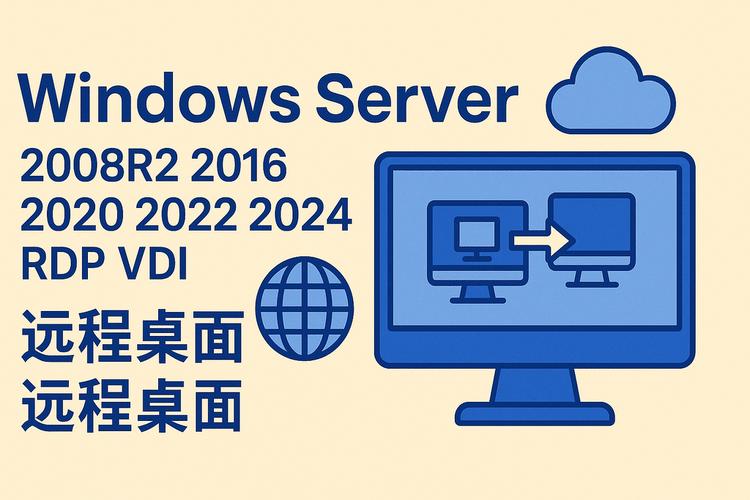
- 简介: Hyper-V 是微软开发的基于内核的 hypervisor,是 Windows 专业版、企业版、数据中心版以及 Windows Server 系列的核心虚拟化技术,它直接安装在物理硬件之上,非常高效和稳定。
- 特点:
- 高性能: 由于直接与硬件交互,性能损耗小。
- 硬件辅助虚拟化: 依赖 CPU 的 VT-x / AMD-V 指令集。
- 功能丰富: 支持虚拟硬盘(.vhdx)、快照、动态内存、虚拟交换机、NUMA 感知等高级功能。
- 管理工具: 可以通过 Windows 自带的“Hyper-V 管理器”、PowerShell 或 System Center Virtual Machine Manager (SCVMM) 进行管理。
- 适用版本:
- Windows 10/11 Pro/Enterprise/Education
- Windows Server 2008 R2 及更高版本
- 如何启用:
- 在 Windows 10/11 中,通过“控制面板” -> “程序” -> “启用或关闭 Windows 功能” -> 勾选“Hyper-V”即可。
- 在 Windows Server 中,通过服务器管理器或 PowerShell 安装角色。
Windows Virtual PC (已过时)
- 简介: 这是 Hyper-V 之前在 Windows 7 时代提供的虚拟化方案,基于较老的“第二层地址转换”(SLAT)技术。
- 现状: 已停止更新,不被推荐使用,它不支持 Windows 10 及以后的客户操作系统,且性能远不如 Hyper-V。
Azure Stack HCI
- 简介: 这是面向数据中心和混合云场景的虚拟化解决方案,它将 Azure 的云技术(如 Hyper-V、软件定义存储等)带到本地数据中心,实现与公有云 Azure 的一致体验。
- 定位: 企业级私有云和混合云平台。
B. 容器级虚拟化(用于运行应用)
容器虚拟化比传统的虚拟机更轻量级,它不虚拟化硬件,而是在操作系统层面进行隔离,共享主机的内核,但拥有独立的文件系统、进程空间和网络栈。
Windows 容器
(图片来源网络,侵删)
- 简介: Windows 10 和 Windows Server 原生支持的容器技术,它利用了 Windows 内核的“容器”功能(基于 Hyper-V 隔离或进程隔离)。
- 类型:
- Windows Server 容器: 共享主机内核,隔离性较弱,性能接近原生。
- Hyper-V 容器: 在每个容器中运行一个轻量级的、隔离的 Hyper-V 虚拟机,它提供了与主机内核的完全隔离,安全性更高,但性能略有损耗。
- 优势: 启动速度快、资源占用少、密度高,非常适合微服务架构和快速部署应用。
WSL 2 (Windows Subsystem for Linux 2)
- 简介: 这是 Windows 10/11 上运行 Linux 环境的革命性技术,它不是传统的虚拟机,而是一个“轻量级虚拟机”或“内核虚拟机”。
- 工作原理: WSL 2 在 Windows 内核中运行一个真正的 Linux 内核(微软从上游社区获取并维护),然后在之上运行用户态的 Linux 发行版(如 Ubuntu),这使得 Linux 应用能够以接近原生的性能运行。
- 与虚拟机的区别: 它没有虚拟化硬件,没有 GUI(除非你手动安装 X Server),启动速度极快(秒开),与 Windows 文件系统集成紧密。
- 技术基础: WSL 2 的底层技术正是轻量级的 Hyper-V 虚拟化,它为你创建了一个极小的、专用于运行 Linux 内核的虚拟机。
C. 桌面级虚拟化(用于运行单个应用)
这类技术旨在让用户在不离开桌面的情况下,运行与其他环境隔离的应用程序。
Windows 沙盒
- 简介: 在 Windows 10/11 Pro/Enterprise 中内置的一个一次性、临时的桌面环境,它本质上是一个轻量级的、临时的 Hyper-V 虚拟机。
- 特点:
- 临时性: 关闭后所有数据和更改都会被丢弃,恢复到干净状态。
- 隔离性: 完全独立于主机系统,非常适合测试不受信任的软件、浏览可疑网站或进行实验性操作。
- 无需安装: 无需预先配置,像普通应用一样直接从开始菜单打开。
- 适用场景: 安全测试、软件试用、临时开发环境。
App-V (Microsoft Application Virtualization)
- 简介: 一种应用程序虚拟化技术,它不是虚拟化整个操作系统,而是将应用程序及其运行时环境“打包”成一个
.appv文件。 - 工作原理: 应用程序在运行时,其文件不会解压到硬盘,而是在内存中虚拟化运行,仿佛它从未被安装一样,这使得应用可以快速部署、更新,并且不与系统注册表或文件系统产生冲突。
- 现状: 主要在企业环境中用于应用交付,普通用户较少接触。
Windows 虚拟化的主要应用场景
- IT 专业人员和系统管理员:
- 服务器虚拟化: 在数据中心用 Hyper-V 部署大量服务器,提高资源利用率。
- 测试与开发: 快速搭建测试环境,模拟不同操作系统和网络配置。
- 灾难恢复: 通过虚拟机备份和迁移,实现快速的业务连续性。
- 开发人员:
- 跨平台开发: 使用 WSL 2 在 Windows 上获得一个完整的 Linux 开发环境。
- 应用沙盒测试: 使用 Windows 沙盒安全地测试代码。
- 构建 CI/CD 管道: 在虚拟机中标准化构建和测试环境。
- 普通用户和企业员工:
- 运行旧版软件: 在虚拟机中安装旧版 Windows(如 XP)来运行不兼容的遗留应用。
- 安全隔离: 使用 Windows 沙盒处理来自不信任来源的文件或链接。
- 学习与实验: 随意创建虚拟机进行学习和操作,不用担心搞坏主系统。
如何选择和使用?
| 技术名称 | 主要用途 | 隔离级别 | 资源开销 | 适用人群 | 如何使用 |
|---|---|---|---|---|---|
| Hyper-V | 运行完整的、隔离的操作系统(如 Windows, Linux) | 硬件级(最强) | 高(需要分配CPU、内存) | 专业用户、开发者、IT管理员 | 控制面板开启功能,创建虚拟机 |
| Windows 容器 | 运行微服务和现代化应用 | 操作系统级(中等) | 低 | 开发者、DevOps工程师 | 通过 Docker Desktop for Windows 或 PowerShell |
| WSL 2 | 在 Windows 上获得一个高性能的 Linux 环境 | 轻量级虚拟化 | 非常低 | 开发者、Linux爱好者 | 从 Microsoft Store 安装 Ubuntu 等发行版 |
| Windows 沙盒 | 安全地、临时地运行不受信任的应用或代码 | 硬件级(一次性) | 低(按需分配) | 所有 Windows Pro/Enterprise 用户 | 从开始菜单直接打开 |
| Azure Stack HCI | 构建本地私有云/混合云 | 硬件级 | 高 | 企业IT架构师 | 部署专用服务器集群 |
简单决策流程:
- 我是否需要一个完整的、与主系统完全隔离的操作系统环境?
- 是 -> 使用 Hyper-V。
- 否 -> 继续下一步。
- 我是否主要想运行 Linux 命令行工具或进行开发?
- 是 -> 使用 WSL 2。
- 否 -> 继续下一步。
- 我是否需要安全地、一次性地测试一个软件或浏览一个网站?
- 是 -> 使用 Windows 沙盒。
- 否 -> 继续下一步。
- 我是否在构建或部署微服务等现代化应用?
- 是 -> 使用 Windows 容器。
- 否 -> 你可能暂时不需要这些高级虚拟化技术。
Windows 的虚拟化技术是一个从底层到应用、从企业到个人的完整生态系统。
- Hyper-V 是其基石,提供了强大而灵活的硬件虚拟化能力,是专业虚拟化的首选。
- 容器技术(包括 WSL 2) 代表了轻量级、高效率的未来趋势,是云计算和微服务时代的关键技术。
- Windows 沙盒 则是面向普通用户的安全利器,让虚拟化技术变得触手可及。
理解这些技术的区别和联系,能帮助你根据不同的需求,选择最合适的工具,从而更高效、更安全地工作和学习。