这个问题通常不是iPad或数据线本身坏了,而是连接、设置或软件方面出了问题。
(图片来源网络,侵删)
第一步:基础检查(最常见的原因)
这些步骤能解决80%以上的问题。
检查数据线两端是否插紧
这是最容易被忽略但又最常见的问题。
- 一端:确保数据线完全插入iPad的USB-C或Lightning接口,最好能感觉到“咔哒”一下。
- 另一端:确保数据线完全插入遥控器的USB-A口,有些遥控器(如DJI RC Pro)有专门的USB-C口,请务必插对。
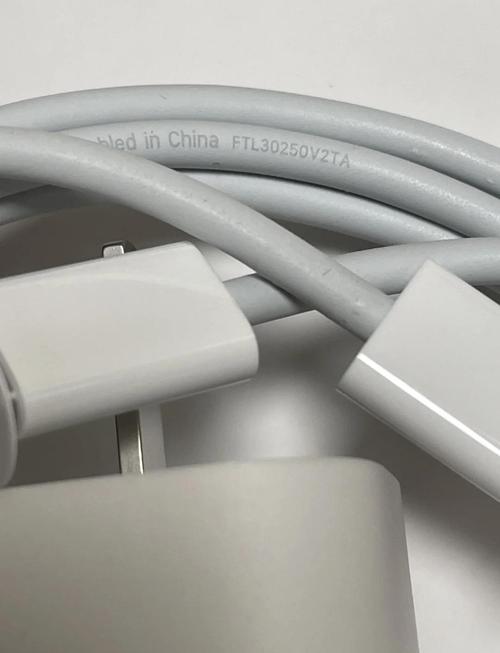
检查数据线是否完好
- 外观检查:查看数据线是否有明显的破损、折痕或接口损坏。
- 交叉测试:找另一根确认正常工作的数据线进行测试,这是最有效的判断方法之一,如果能正常识别,说明是你的原装线可能有问题。
检查iPad接口
- 清理接口:iPad的充电口很容易积灰,用干燥、柔软的毛刷(如新牙刷)或压缩空气罐轻轻清理接口内的灰尘,不要用尖锐物体去捅,以免损坏里面的触点。
- 检查异物:确保没有异物卡在接口里。
第二步:软件与设置检查
如果基础检查后问题依旧,那很可能是软件或设置层面的问题。
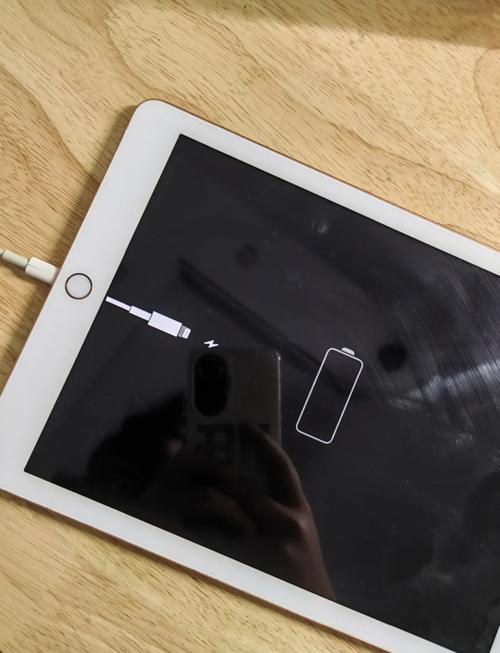
重启设备
“重启大法”是解决电子设备疑难杂症的万能钥匙。
(图片来源网络,侵删)
- 重启iPad:按一下音量加,再按一下音量减,然后长按侧边电源键,直到看到滑动关机,滑动后等待30秒再开机。
- 重启遥控器:长按遥控器的电源键,直到指示灯闪烁,然后重新开机。
- 重启无人机:将无人机电量充足,然后长按电源键,听到提示音后重启。
检查App和固件
- 更新App:确保你使用的DJI Fly App或DJI GO 4 App是最新版本,去App Store检查更新。
- 更新固件:
- 将iPad和遥控器都开机。
- 打开DJI App,它会自动检测是否有新固件。
- 重要:更新固件时,确保iPad电量在50%以上,并且整个过程不要进行任何操作,保持网络连接稳定,固件更新是解决兼容性问题的关键。
检查iPad系统设置
- 文件访问权限:
- 打开iPad的 “设置” App。
- 向下滑动,找到并点击 “DJI Fly” (或你使用的App名称)。
- 确保里面的权限都是开启的,特别是 “文件” 或 “USB访问” 相关的选项,有些新系统需要手动授权App访问外部存储设备。
- USB设置(适用于iPad Pro 2025及以后型号,带USB-C接口):
- 当你插入数据线后,iPad屏幕右上角或侧边栏可能会弹出USB设置选项(如“仅充电”、“连接到电脑”等)。
- 务必选择“连接到电脑”或“USB配件”模式,而不是“仅充电”,这样才能让iPad和遥控器进行数据传输。
第三步:进阶排查
如果以上方法都无效,可以尝试以下步骤。
更换连接方式或设备
- 更换iPad:如果可能,换另一台iPad试试,如果另一台iPad能正常识别,说明是你的第一台iPad的接口或系统存在兼容性问题。
- 更换连接方法:
- 使用USB-C转接器:如果你的iPad是USB-C接口,但遥控器是USB-A口,请使用官方或高质量的USB-C转USB-A转接器,劣质转接器是导致连接失败的重灾区。
- 使用集线器:如果iPad接口供电不足,可以尝试使用一个带独立供电的USB-C集线器。
检查遥控器设置
- 有些DJI遥控器(如DJI RC)在设置里可以切换连接模式(如仅Wi-Fi模式,或USB数据模式),检查遥控器的设置,确保它处于可以与iPad进行数据连接的模式。
总结与最终建议
排查流程总结:
- 先插紧,再换线:用一根确定好的数据线重新连接。
- 重启三部曲:重启iPad、遥控器、无人机。
- 更新软件:更新DJI App和遥控器/无人机的固件。
- 检查权限:在iPad设置里检查DJI App的文件访问权限。
- 选择USB模式:在iPad上选择“连接到电脑”模式。
- 清理接口:用刷子或气罐清理iPad和遥控器的接口。
- 终极测试:换一台iPad或换一个USB-C转接器。
如果所有方法都尝试后仍然无法解决,那么可能是硬件故障(如iPad的USB-C接口损坏或遥控器的USB口损坏),这种情况下,建议联系苹果官方客服或DJI官方客服进行检测和维修。
(图片来源网络,侵删)