电脑无法连接到5G无线网络是一个常见但令人困扰的问题,可能涉及硬件故障、软件设置错误、网络环境复杂或信号干扰等多种因素,要有效解决这一问题,需要从多个角度进行排查和操作,以下将详细分析可能的原因及对应的解决方法,帮助用户逐步定位并解决问题。
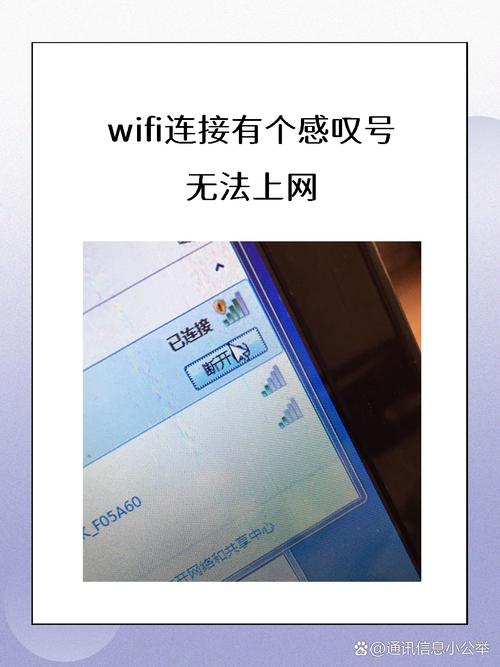
确认设备与网络的基本匹配性是排查的第一步,5G无线网络通常指的是运行在5GHz频段上的Wi-Fi网络,其速度较快但穿墙能力较弱,覆盖范围相对2.4GHz更小,需要确保路由器支持5G频段,并且该频段已启用,用户可以登录路由器管理界面(通常通过浏览器访问192.168.1.1或192.168.0.1等地址),在“无线设置”或“Wi-Fi设置”中查看5G频段是否开启,以及网络名称(SSID)和密码是否正确,如果路由器未开启5G功能,需在设置中手动启用并重启路由器;如果5G网络名称与2.4GHz相同,建议修改为不同名称以便区分,避免设备自动连接到错误的频段。
检查电脑的无线网卡是否支持5G频段,虽然大多数现代笔记本电脑和台式机内置的无线网卡都支持5GHz,但部分老旧设备或低端网卡可能仅支持2.4GHz,用户可以通过设备管理器查看无线网卡型号,然后搜索该型号的规格参数,确认是否支持802.11a/ac/ax等5G相关协议,如果网卡不支持5G,则需要更换为支持5G的无线网卡(台式机可更换USB无线网卡,笔记本电脑可能需要更换内置网卡),无线网卡的驱动程序问题也可能导致无法连接5G网络,过时的驱动程序可能存在兼容性问题,或缺少对5G频段的支持,建议访问电脑品牌官网或无线网卡制造商官网,下载并安装最新的驱动程序,或使用驱动管理工具(如驱动精灵)进行更新,安装驱动后,建议重启电脑并再次尝试连接。
检查电脑的无线网络设置是否正确,在Windows系统中,用户可以进入“设置”>“网络和Internet”>“WLAN”>“管理已知网络”,找到目标5G网络,点击“忘记”,然后重新搜索并输入密码连接,这一操作可以清除可能损坏的网络配置文件,确保电脑的无线网络适配器设置为自动获取IP地址和DNS服务器地址,如果手动设置了静态IP,可能会与路由器分配的IP冲突,导致无法连接,用户可以在“网络连接”中找到无线网络适配器,右键点击“属性”,选择“Internet协议版本4(TCP/IPv4)”,确保设置为“自动获得IP地址”和“自动获得DNS服务器地址”,对于macOS系统,用户可以进入“系统偏好设置”>“网络”,选择Wi-Fi,点击“高级”,删除已保存的网络后重新添加,并确保“TCP/IP”设置为“使用DHCP”。
信号干扰和距离问题也是导致无法连接5G网络的重要因素,5GHz频段更容易受到物理障碍(如墙壁、金属物体)的阻挡,导致信号衰减,如果电脑距离路由器过远或中间有较多障碍物,可能无法检测到5G信号或信号强度过低,用户可以尝试将电脑靠近路由器,观察是否能够连接,其他电子设备(如微波炉、蓝牙设备、无线电话等)可能会对5GHz频段产生干扰,建议使用Wi-Fi分析工具(如Windows自带的“无线网络诊断”或第三方工具如NetSpot)扫描周围环境,查看是否有其他强信号干扰,并尝试更换路由器的5G信道(在路由器管理界面中,5G默认信道通常为36、40、44、48等,可尝试切换到干扰较少的信道,如149、153、157、161、165等高频信道),确保路由器固件为最新版本,厂商可能会通过更新固件解决已知的兼容性问题。
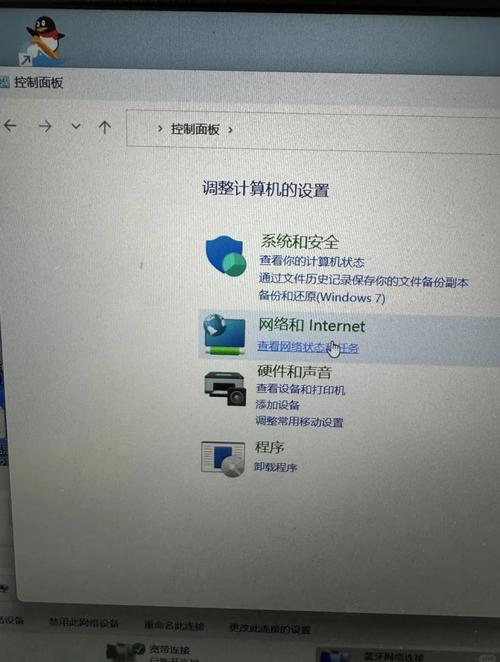
如果以上步骤均无法解决问题,可以尝试重置网络设置,在Windows系统中,用户可以打开“设置”>“网络和Internet”>“状态”,点击“网络重置”,该操作会删除所有网络适配器并重置网络设置,电脑将自动重启,对于macOS系统,用户可以进入“终端”,输入“sudo killall -HUP mDNSResponder”命令刷新DNS缓存,或通过“网络偏好设置”中的“位置”功能创建新的网络位置,防火墙或安全软件也可能阻止电脑连接到5G网络,暂时禁用Windows防火墙或第三方杀毒软件,尝试连接网络,如果能够成功,则说明是防火墙设置问题,需调整防火墙规则以允许Wi-Fi连接。
对于企业或复杂网络环境,可能涉及802.1X认证或MAC地址过滤等安全设置,如果路由器启用了MAC地址过滤,需要确保电脑的MAC地址已添加到允许列表中,用户可以在路由器管理界面中找到“MAC地址过滤”或“访问控制”选项,查看是否限制了电脑的MAC地址,如果网络使用WPA3加密,而电脑的无线网卡仅支持WPA2,可能会导致无法连接,建议检查路由器的加密方式,暂时降低至WPA2(AES)模式,或更新网卡驱动以支持WPA3。
以下表格总结了常见问题及解决方法:
| 问题类别 | 可能原因 | 解决方法 |
|---|---|---|
| 路由器设置 | 5G频段未启用或未区分SSID | 登录路由器管理界面,启用5G频段,修改SSID与2.4G不同 |
| 无线网卡问题 | 网卡不支持5G或驱动过旧 | 检查网卡型号,更新驱动或更换网卡 |
| 网络设置错误 | 静态IP冲突或配置文件损坏 | 忘记网络后重新连接,设置为自动获取IP地址 |
| 信号干扰与距离 | 物理障碍或设备干扰 | 靠近路由器,更换5G信道,远离干扰源 |
| 网络重置 | 网络配置异常 | 使用Windows网络重置或macOS终端命令重置网络设置 |
| 安全设置 | MAC地址过滤或加密方式不兼容 | 添加MAC地址到允许列表,调整加密方式为WPA2 |
相关问答FAQs:
-
问:为什么我的手机可以连接5G网络,但电脑不行?
答:这种情况通常与电脑的无线网卡设置或驱动有关,首先确认电脑是否支持5G频段(可通过设备管理器查看网卡型号),然后更新无线网卡驱动,如果驱动正常,尝试忘记网络后重新连接,或检查电脑是否启用了飞行模式,部分电脑可能需要手动选择5G网络(在Wi-Fi列表中区分2.4G和5G网络名称),确保连接的是正确的5G频段。 -
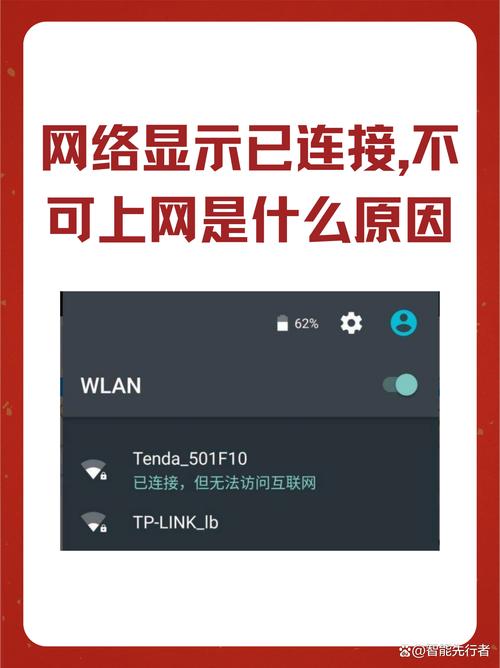
问:路由器5G信号满格但电脑连接后无法上网怎么办?
答:如果信号满格但无法上网,可能是IP地址分配或DNS配置问题,首先尝试重启路由器和电脑,释放IP地址,如果问题依旧,登录路由器管理界面,检查DHCP服务是否正常启动,或手动为电脑设置静态IP(确保IP与路由器在同一网段,如192.168.1.100,子网掩码255.255.255.0,网关192.168.1.1),尝试修改DNS为公共DNS(如8.8.8.8或114.114.114.114),排除DNS故障,如果仍无法解决,可能是路由器或电脑的网络服务异常,可尝试重置路由器或联系网络运营商。