魅蓝note作为一款曾广受欢迎的智能手机,其网络设置功能涵盖了基础的连接配置、高级参数调整以及问题排查等多个方面,用户通过合理的设置可确保设备在各种网络环境下稳定、高效地运行,以下从不同维度详细解析魅蓝note的网络设置方法及注意事项。
(图片来源网络,侵删)
基础网络连接设置
移动数据与SIM卡管理
魅蓝note支持双卡双待功能,用户需先正确插入SIM卡并开机,通过以下步骤进行基础配置:
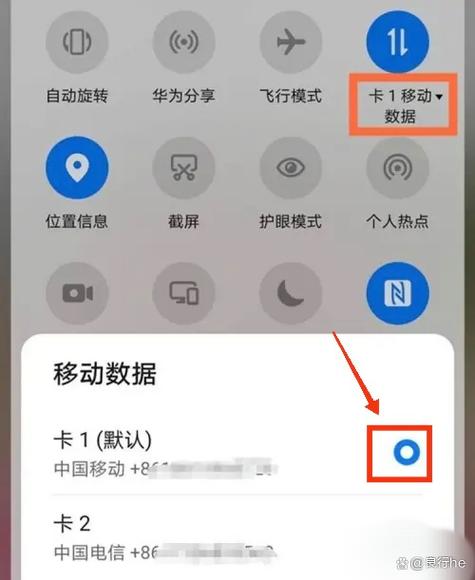
- 切换默认数据卡:进入“设置”>“移动网络”>“SIM卡管理”,选择用于上网的主卡(如中国移动、中国联通或中国电信),确保该卡已开通数据业务。
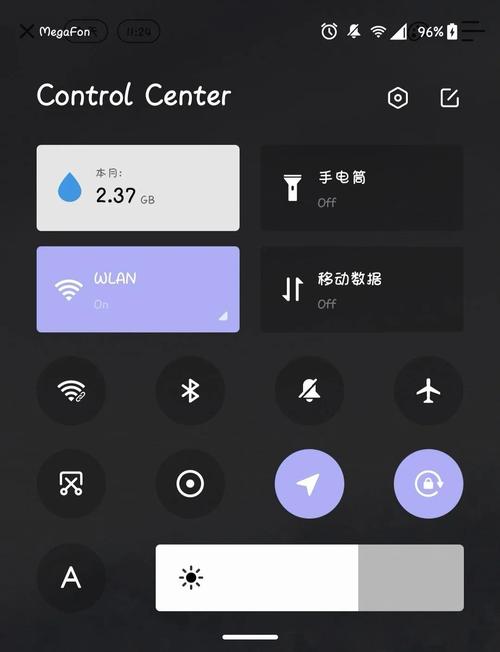
- 数据开关控制:在“移动网络”界面顶部可快速开启/关闭移动数据,或通过下拉通知栏的快捷开关操作,避免流量超额消耗。
- APN接入点设置:若无法上网,需检查APN配置,进入“移动网络”>“接入点名称(APN)”,选择对应运营商的默认配置(如中国移动为“CMNET”或“CMWAP”),或手动新建APN,填写名称、APN、代理、端口等信息(具体参数可咨询运营商客服)。
Wi-Fi连接与优化
Wi-Fi是日常上网的主要方式,魅蓝note的Wi-Fi设置功能丰富:
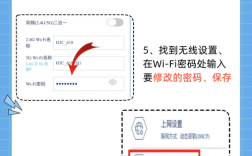
- 基础连接:进入“设置”>“Wi-Fi”,开启开关后搜索可用网络,选择目标网络并输入密码(支持WPA2-PSK等加密方式)。
- 高级Wi-Fi功能:
- 智能切换:开启“Wi-Fi+移动数据”智能切换功能,在Wi-Fi信号弱时自动切换至移动数据,保障网络连续性。
- 4GHz/5GHz频段选择:若路由器支持双频,可在Wi-Fi设置中手动选择频段(5GHz频段干扰少、速度快,但穿墙能力弱;2GHz频段覆盖广、速度相对较慢)。
- Wi-Fi直连与热点:通过“设置”>“移动热点”可开启个人热点,支持共享移动数据给其他设备,也可选择“Wi-Fi直连”功能,与支持此协议的设备(如打印机、相机)直接连接,无需路由器。
蓝牙与其他网络共享
- 蓝牙设置:进入“设置”>“蓝牙”,开启后可搜索并配对耳机、音箱等设备,支持经典蓝牙与低功耗蓝牙(BLE),用于音频传输或文件共享(如通过蓝牙分享网络,需开启“蓝牙网络共享”功能)。
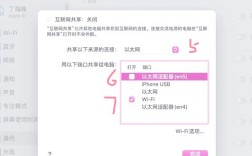
- USB网络共享:通过USB线连接电脑后,进入“设置”>“更多连接方式”>“USB网络共享”,可将手机移动数据共享给电脑,适用于无Wi-Fi环境下的紧急上网需求。
高级网络参数与安全设置
网络模式与运营商选择
部分地区的用户可能需要手动设置网络模式以确保兼容性:
- 4G/3G/2G自动选择:进入“设置”>“移动网络”>“首选网络类型”,选择“4G/3G/2G自动”以优先使用高速4G网络;若信号不佳,可手动切换至“3G/2G”以节省电量。
- 运营商设置:在“移动网络”>“运营商”中,可选择“自动选择”或手动搜索运营商(如中国移动、中国联通),避免因运营商信号问题导致无服务。
网络安全与隐私保护
- VPN配置:支持添加VPN账户,用于访问内网或保护隐私,进入“设置”>“更多连接方式”>“VPN”,选择“添加VPN网络”,输入服务器地址、账户密码等信息(需提前向VPN服务商获取配置参数)。
- 防火墙与流量监控:通过第三方安全管理应用(如手机自带的安全中心)可监控各应用流量使用情况,限制后台应用访问网络,避免流量被恶意消耗。
网络问题排查与优化
常见问题及解决方法
| 问题现象 | 可能原因 | 解决方案 |
|---|---|---|
| 无法连接移动数据 | APN配置错误、SIM卡故障、欠费 | 检查APN设置、重启手机、联系运营商确认SIM卡状态及套餐 |
| Wi-Fi连接频繁断开 | 信号干扰、路由器故障、系统bug | 重启路由器、切换Wi-Fi频段、更新系统版本 |
| 网络速度慢 | 后台应用占用流量、网络拥堵 | 关闭后台应用数据、切换至4G网络或更换Wi-Fi信道 |
网络优化建议
- 定期重启手机:清除系统缓存,避免因长时间运行导致网络模块异常。
- 更新系统版本:魅蓝note的系统更新可能包含网络模块的bug修复,提升连接稳定性。
- 关闭不必要的网络服务:如“位置服务”“后台数据同步”等功能可在不需要时关闭,减少流量消耗。
相关问答FAQs
Q1:魅蓝note提示“移动数据不可用”,如何解决?
A:首先检查SIM卡是否正确安装,尝试重启手机;若问题依旧,进入“设置”>“移动网络”>“接入点名称”,重置为默认APN或手动重新配置;最后联系运营商确认是否开通数据业务或账户欠费。
(图片来源网络,侵删)
Q2:如何提升魅蓝note的Wi-Fi信号强度?
A:可将路由器放置在开阔位置,远离微波炉、蓝牙设备等干扰源;尝试切换至2.4GHz频段(穿墙能力更强);或更新路由器固件至最新版本,开启“Wi-Fi加速”功能(若路由器支持);若手机信号弱,可重启手机的Wi-Fi模块或恢复网络设置(注意:此操作会清除保存的Wi-Fi密码)。
(图片来源网络,侵删)