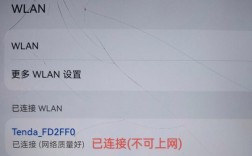
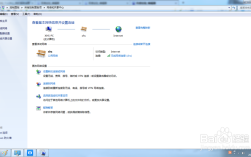
当Windows 7系统提示“正在识别网络”时,这通常表示系统正在尝试检测并连接到可用的网络,但可能因某些原因导致识别过程卡顿或失败,这一状态可能由硬件问题、驱动程序故障、网络配置错误或系统服务异常等多种因素引起,以下是针对该问题的详细分析和解决方法,帮助用户快速排查并恢复网络连接。
硬件连接问题是常见的诱因,请确保网线已牢固插入电脑和路由器的接口,如果是无线网络,检查Wi-Fi开关是否开启,且路由器正常工作,可以通过观察路由器指示灯状态(如Link/Act灯是否闪烁)判断物理连接是否稳定,对于笔记本电脑,部分机型需要通过功能键(如Fn+F5)手动启用无线网卡,建议用户检查设备管理器中网络适配器是否显示“禁用”状态,若禁用则右键点击选择“启用设备”。
驱动程序故障可能导致系统无法正确识别网络设备,Windows 7的网卡驱动若损坏或不兼容,易出现“正在识别网络”的卡顿,解决方法是:右键点击“计算机”选择“管理”,进入“设备管理器”,展开“网络适配器”选项,找到网卡设备(如Realtek PCIe FE Family Controller),右键选择“卸载设备”(勾选“删除此设备的驱动程序软件”),然后重启电脑让系统自动重新安装驱动,若问题依旧,建议前往网卡制造商官网(如Intel、Realtek)下载最新版驱动程序进行手动安装,安装时需关闭杀毒软件以避免冲突。
网络配置错误也可能导致识别异常,IP地址冲突或DNS设置不当会影响网络连接,可通过以下步骤排查:右键点击任务栏网络图标选择“打开网络和共享中心”,点击“本地连接”进入“属性”,双击“Internet协议版本4(TCP/IPv4)”,选择“自动获得IP地址”和“自动获得DNS服务器地址”,若使用静态IP,需确认IP地址、子网掩码、网关和DNS配置是否正确,重置网络配置可解决部分服务异常问题:以管理员身份运行命令提示符,依次输入netsh winsock reset和netsh int ip reset,完成后重启电脑。
系统服务或第三方软件干扰也是常见原因,确保“Network Connections”和“DHCP Client”服务已启动:通过“服务”(services.msc)检查,若服务被禁用需设置为“自动”并启动,防火墙或安全软件可能阻止网络连接,暂时禁用测试是否恢复正常,若近期安装了第三方网络工具(如VPN、代理软件),建议卸载后观察网络状态。
若以上方法无效,可尝试系统文件修复,运行“系统文件检查器”(sfc /scannow)扫描并修复受损的系统文件,或使用系统还原功能将电脑恢复到网络正常的时间点,对于硬件故障,如网卡损坏,则需要联系专业维修人员更换设备。
以下是相关问答FAQs:
Q1:为什么重装系统后Windows 7仍显示“正在识别网络”?
A:重装系统后出现该问题通常是由于驱动程序未正确安装或硬件兼容性问题,建议重新安装与网卡型号完全匹配的最新驱动程序,可通过设备管理器自动更新或手动下载驱动安装,同时检查BIOS中网卡是否被禁用,部分主板需在BIOS中开启“Onboard LAN”选项。
Q2:路由器正常,但其他设备能连网,仅Windows 7电脑无法识别网络怎么办?
A:若其他设备正常,则问题可能出在电脑端,首先排除网卡驱动问题(重装或更新驱动),其次检查网络设置(如IP冲突),可尝试将电脑连接至手机热点测试是否能识别网络,若仍失败,可能是网卡硬件故障,需更换网卡或送修维修,某些旧款Windows 7系统可能与新型路由器不兼容,可尝试更新路由器固件或调整路由器频段(如从5GHz切换至2.4GHz)。