在Windows XP系统中将打印机添加为网络打印机时,用户可能会遇到无法成功添加的问题,这通常涉及网络配置、驱动程序、权限设置或系统兼容性等多方面因素,以下从常见原因、排查步骤和解决方案三个方面进行详细分析,并提供操作指导。
常见问题原因分析
-
网络连接与发现问题
- 工作组或域设置不一致:XP系统与打印机所在计算机不在同一工作组或域,导致无法发现共享打印机。
- 网络发现功能未启用:XP系统的“文件和打印机共享”未开启,或防火墙阻止了网络发现请求。
- IP地址冲突或网络不通:打印机或连接打印机的计算机IP地址与网络其他设备冲突,或物理连接故障(如网线松动、交换机故障)。
-
驱动程序与系统兼容性
- 驱动版本不匹配:网络打印机使用的驱动程序与XP系统不兼容,或驱动文件损坏。
- 64位驱动问题:若打印机驱动仅提供64位版本,XP 32位系统无法直接安装。
- 驱动签名验证失败:XP系统启用了驱动程序签名验证,但未签名的驱动被阻止安装。
-
权限与账户设置
- 访问权限不足:目标计算机未允许XP系统用户访问共享打印机,或账户密码错误。
- 来宾账户禁用:目标计算机禁用了Guest账户,导致XP无法匿名访问共享资源。
- 用户账户控制(UAC)限制:目标计算机的UAC设置阻止了外部连接请求。
-
打印机服务与协议问题
- 打印服务未运行:目标计算机的“Print Spooler”服务未启动,或XP系统的相关服务异常。
- 协议缺失:XP系统未安装“NetBIOS over TCP/IP”或“File and Printer Sharing for Microsoft Networks”协议。
详细排查与解决方案
(一)网络连接与发现优化
-
检查网络环境
- 确认XP系统与打印机所在计算机处于同一局域网,且IP段一致(如192.168.1.x)。
- 通过
ping命令测试连通性:在XP命令提示符中输入ping [打印机IP地址],若显示“请求超时”,则检查网络硬件或IP配置。
-
启用网络共享与发现
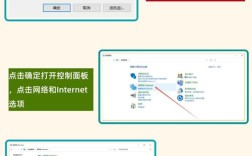
- 在XP系统中,右键单击“网上邻居”→“属性”→“本地连接”→“属性”,勾选“Microsoft网络的文件和打印机共享”和“Internet协议(TCP/IP)”。
- 关闭防火墙临时测试:进入“控制面板”→“Windows防火墙”→“关闭防火墙”,若能添加打印机则需添加例外端口(如TCP 9100)。
(二)驱动程序安装与修复
-
手动安装驱动
- 从打印机官网下载XP兼容的驱动程序,解压后通过“控制面板”→“打印机和传真”→“添加打印机”→“本地打印机”→“创建新端口”→“Standard TCP/IP Port”输入打印机IP地址,选择“从磁盘安装”并指定驱动路径。
- 若驱动未签名,在安装过程中选择“仍然继续”跳过验证。
-
使用兼容模式安装
右键单击驱动安装程序→“属性”→“兼容性”→勾选“以兼容模式运行这个程序”→选择“Windows XP (Service Pack 3)”。
(三)权限与账户配置
-
目标计算机设置
- 在打印机所在计算机上,进入“控制面板”→“管理工具”→“计算机管理”→“本地用户和组”→“用户”,确保Guest账户已启用(取消“账户已停用”勾选)。
- 共享打印机时,设置“everyone”用户为“打印”权限。
-
XP系统账户验证
- 添加打印机时,若提示输入凭据,需输入目标计算机的有效用户名和密码(需具有打印权限)。
- 在XP中创建与目标计算机同名的账户(如目标计算机用户名为“Admin”,XP中也创建同名账户并设置相同密码)。
(四)服务与协议修复
-
启动必要服务
- 在XP和目标计算机上,按
Win+R输入services.msc,确保“Print Spooler”服务状态为“正在运行”,类型为“自动”。 - 启用“Network Location Awareness”和“Server”服务。
- 在XP和目标计算机上,按
-
安装NetBIOS协议
- 在XP“本地连接属性”中,添加“NetBIOS over TCP/IP”协议(通过“安装”→“协议”→“从磁盘安装”,路径为
%windir%\inf下的netbios.inf)。
- 在XP“本地连接属性”中,添加“NetBIOS over TCP/IP”协议(通过“安装”→“协议”→“从磁盘安装”,路径为
操作流程表格总结
| 步骤 | 工具/路径 | 注意事项 | |
|---|---|---|---|
| 1 | 检查网络连通性 | 命令提示符ping [打印机IP] |
确保IP地址正确,无冲突 |
| 2 | 启用文件与打印机共享 | “网上邻居”→“属性”→“本地连接”→“属性” | 勾选对应协议和服务 |
| 3 | 安装TCP/IP端口 | “添加打印机”→“创建新端口”→“Standard TCP/IP Port” | 输入打印机IP地址 |
| 4 | 手动安装驱动 | “从磁盘安装”→指定驱动路径 | 优先使用官方XP驱动 |
| 5 | 配置共享权限 | 目标计算机“打印机属性”→“共享”→“权限” | 设置“everyone”为打印权限 |
| 6 | 启用Guest账户 | 目标计算机“管理工具”→“计算机管理”→“用户” | 取消“账户已停用” |
相关问答FAQs
Q1: 添加网络打印机时提示“拒绝访问”,如何解决?
A: 此问题通常由权限不足导致,需在目标计算机上共享打印机时,添加“everyone”用户并赋予“打印”权限;同时确保XP系统使用的账户名和密码与目标计算机一致,或启用Guest账户并关闭密码保护共享(在“控制面板”→“管理工具”→“本地安全策略”→“本地策略”→“安全选项”中设置“账户:使用空白密码的本地账户只允许进行控制台登录”为“已禁用”)。
Q2: 驱动安装失败提示“找不到inf文件”,如何处理?
A: 可能是驱动文件不完整或路径错误,建议从打印机官网下载完整的XP驱动包,解压后进入“x86”或“x64”文件夹(根据XP系统版本选择),右键单击.inf文件选择“安装”,或通过“添加打印机”→“从磁盘安装”指定该文件夹路径,若仍失败,可尝试使用驱动精灵等工具自动匹配兼容驱动。