在计算机网络环境中,“无法承载网络 组或资源”是一个常见的错误提示,通常出现在用户尝试访问网络资源、连接共享设备或运行依赖网络的应用程序时,这一错误表明当前的网络状态无法支持请求的操作,可能涉及网络配置、硬件故障、权限限制或服务异常等多方面原因,要有效解决该问题,需从多个维度进行排查和处理。
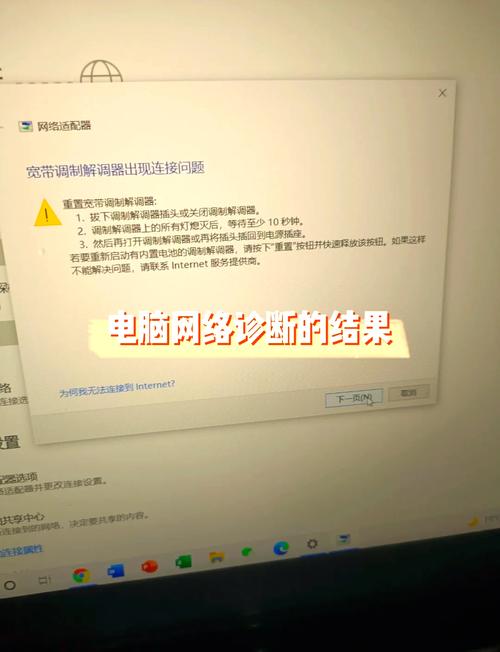
网络连接的基础稳定性是关键,若本地网络本身存在故障,如物理链路中断、信号衰减或IP地址冲突,可能导致设备无法正确识别或访问目标资源,在使用以太网连接时,网线松动或端口故障会导致网络信号中断;在Wi-Fi环境下,路由器信道拥堵或信号覆盖不足也可能引发连接失败,可通过检查网线接口、重启路由器或切换网络接入方式(如从Wi-Fi切换至移动热点)来初步判断是否为本地网络问题,网络中的DHCP服务异常可能导致设备无法获取有效IP地址,进而无法访问网络资源,需检查路由器或DHCP服务器的配置是否正常。
目标资源的可用性是另一核心因素,当用户尝试访问的远程服务器、共享文件夹或在线服务处于离线状态、维护中或负载过高时,网络请求会因目标无法响应而失败,企业内部的服务器在重启期间,员工可能无法访问共享文件;某些热门网站在流量高峰期也可能出现“无法承载”的提示,可通过ping命令测试目标主机的连通性,或使用浏览器访问其他网站以判断是否为特定资源问题,若目标为局域网内的共享设备,需确认其电源状态、网络连接及共享设置是否正确,例如检查Windows系统的“网络发现”功能是否启用,或共享文件夹的权限是否允许当前用户访问。
网络配置错误同样可能导致此类问题,错误的子网掩码、网关地址或DNS服务器设置会使设备无法正确路由数据包,若设备的DNS配置错误,可能无法解析域名,从而无法访问网站;若默认网关设置不当,数据包可能无法送达外部网络,需检查本地网络配置,确保IP地址、子网掩码、默认网关和DNS服务器地址与网络环境匹配,对于企业网络,还需确认是否配置了防火墙或代理服务器,这些安全设备可能因策略限制阻止了特定端口的访问,需联系网络管理员调整防火墙规则或代理设置。
硬件故障或驱动程序问题也不容忽视,网卡的硬件损坏、驱动程序过旧或兼容性问题可能导致网络连接不稳定,某些旧型号网卡的驱动程序在更新操作系统后可能出现兼容性故障,导致网络功能异常,可尝试更新网卡驱动程序,或在设备管理器中禁用后重新启用网卡,对于无线网络,还需确认无线网卡的驱动是否支持当前的Wi-Fi协议(如802.11ac或802.11ax),避免因协议不匹配导致连接失败。

网络负载过高或带宽不足也可能引发“无法承载”的提示,在企业或家庭网络中,若大量设备同时占用带宽(如进行大文件下载、4K视频播放等),可能导致网络拥堵,无法满足新请求的带宽需求,可通过网络监控工具查看当前带宽使用情况,限制非必要设备的带宽占用,或升级宽带套餐以增加总带宽。
针对上述问题,以下是两个常见FAQs及解答:
Q1:出现“无法承载网络 组或资源”错误时,如何快速判断是本地网络问题还是目标资源问题?
A:可通过以下步骤快速定位:1)尝试访问其他网站或网络资源(如搜索引擎),若能正常访问,则可能是特定目标资源的问题;若无法访问任何资源,则可能是本地网络或设备配置问题,2)使用ping命令测试目标主机(如ping 8.8.8.8),若能通但无法访问域名,则是DNS问题;若完全不通,则检查本地网络连接或目标主机状态,3)切换网络环境(如从Wi-Fi切换至手机热点),若问题解决,则原网络存在问题。
Q2:企业环境中,多台电脑出现“无法承载网络 组或资源”错误,如何排查?
A:若多台电脑同时出现此类错误,通常与网络中心设备或服务相关:1)检查核心网络设备(如交换机、路由器)的运行状态,查看是否有端口故障或链路中断,2)确认DHCP、DNS等核心网络服务是否正常运行,可尝试重启相关服务器或服务,3)检查防火墙或代理服务器的日志,是否有大量连接被拦截,4)联系网络管理员确认是否进行了网络配置变更或系统维护,必要时恢复之前的配置。