在Windows 7系统中共享网络连接是一个实用的功能,允许用户将一台计算机的网络连接分享给其他设备使用,例如通过有线网卡共享无线网络,或通过无线网卡共享有线网络,这一功能在家庭、小型办公环境中尤为常见,能够有效节省网络资源并简化设备连接,以下是详细的设置步骤和注意事项。
确保主计算机(即提供共享的计算机)已连接到互联网,且网络连接正常,若要通过无线网卡共享网络,需先确保无线网络已成功连接;若要通过有线网卡共享,则需确保有线网络连接稳定,进入“控制面板”,选择“网络和共享中心”,点击左侧的“更改适配器设置”,在此界面中,用户可以看到所有网络连接,包括“无线网络连接”“本地连接”等,右键单击已连接到互联网的网络连接(如“无线网络连接”),选择“属性”,在弹出的对话框中切换到“共享”选项卡,勾选“允许其他网络用户通过此计算机的Internet连接来连接”选项,并在下方的家庭网络连接下拉菜单中选择需要共享的网络适配器(如“本地连接”),点击“确定”完成基本设置。
需要注意的是,共享网络连接时,主计算机会充当一个简单的路由器,因此建议开启Windows防火墙或安装第三方杀毒软件,以确保共享网络的安全性,被共享的网络适配器(如“本地连接”)应配置为自动获取IP地址,否则可能导致其他设备无法正确连接,在设置完成后,其他设备(如手机、笔记本电脑)可以通过有线或无线方式连接到主计算机共享的网络,并自动获取IP地址,从而访问互联网。
在实际操作中,可能会遇到一些常见问题,共享后其他设备无法获取IP地址,这通常是由于主计算机的DHCP服务未启用或网络适配器配置错误导致的,可检查“网络和共享中心”中的“更改适配器设置”,确保被共享的网络适配器未设置静态IP地址,并尝试重启“DHCP客户端”服务,若共享网络后频繁断开,可能是由于主计算机的电源计划设置导致网卡进入节能状态,建议在“电源选项”中禁用网卡节能模式。
以下为Windows 7共享网络连接的关键设置步骤总结:
| 操作步骤 | 说明 |
|---|---|
| 检查主网络连接 | 确保主计算机已正常连接到互联网(如无线或有线网络) |
| 进入网络适配器设置 | 通过“控制面板”→“网络和共享中心”→“更改适配器设置” |
| 配置共享属性 | 右键单击已连接的网络→“属性”→“共享”选项卡→勾选共享选项并选择家庭网络连接 |
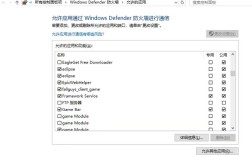
| 检查防火墙设置 | 确保防火墙允许网络共享相关流量 |
| 连接其他设备 | 其他设备通过共享网络连接主计算机,自动获取IP地址 |
相关问答FAQs:
Q1: 共享网络连接后,其他设备显示“无Internet访问”怎么办?
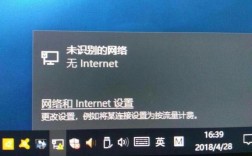
A1: 首先检查主计算机的网络连接是否正常,确保共享的网络适配器已启用,确认被共享的网络适配器(如“本地连接”)设置为“自动获取IP地址和DNS服务器地址”,若问题依旧,可尝试在主计算机的“命令提示符”中运行ipconfig /release和ipconfig /renew命令,重启DHCP服务,检查防火墙是否阻止了共享流量,可临时关闭防火墙测试。
Q2: 共享网络连接时,是否需要设置固定IP地址?
A2: 通常情况下,无需设置固定IP地址,主计算机的共享网络适配器建议保持“自动获取IP地址”模式,以便DHCP服务为其他设备分配IP地址,但如果网络环境复杂(如存在多个路由器),可能需要手动配置主计算机的IP地址(如192.168.137.1)和子网掩码(255.255.255.0),以确保其他设备能正确识别共享网络。