在Windows XP系统中添加网络共享打印机,需要通过一系列步骤完成,整个过程涉及网络连接、打印机搜索、驱动安装等环节,以下是详细操作指南:
确保计算机与打印机的网络环境正常,如果打印机已连接到其他电脑并设置为共享,需确认该电脑处于开机状态,且网络中的其他设备能够访问该共享打印机,在Windows XP系统中,建议将所有计算机置于同一工作组(如默认的“WORKGROUP”),以便简化搜索过程,检查网络连接是否正常,可通过“网上邻居”查看是否能找到共享打印机的计算机,若无法找到,需检查网络设置或防火墙配置。
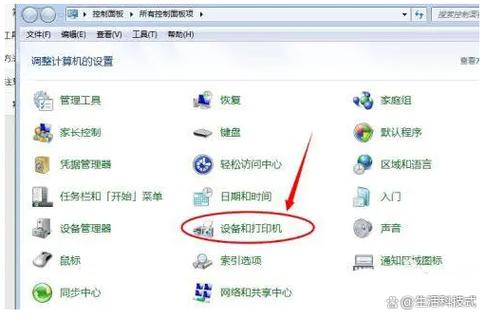
在需要添加打印机的Windows XP电脑上,打开“控制面板”,双击“打印机和传真”选项,在左侧的“打印机任务”栏中,点击“添加打印机”,启动“添加打印机向导”,点击“下一步”后,选择“网络打印机或连接到其他计算机的打印机”,然后点击“下一步”,此时系统会提供两种搜索方式:一是“浏览打印机”,直接在局域网中搜索可用的共享打印机;二是“连接到这台打印机”,手动输入打印机的网络路径(格式为“\计算机名\打印机名”或“\IP地址\打印机名”),若选择“浏览打印机”,系统会自动扫描网络中的共享打印机,找到目标打印机后,选中并点击“下一步”。
如果无法通过浏览找到打印机,可手动输入路径,若共享打印机的计算机名为“PC01”,共享打印机名为“HP_LaserJet”,则路径为“\PC01\HP_LaserJet”,若不确定计算机名或打印机名,可在提供共享打印机的电脑上打开“控制面板”中的“打印机和传真”,右键点击共享打印机,选择“属性”,在“共享”选项卡中查看共享名称,手动输入路径后,点击“下一步”,系统会自动尝试连接打印机。
在完成打印机连接后,系统会提示选择打印机型号,如果Windows XP系统自带该打印机的驱动程序,可直接从列表中选择并点击“下一步”;如果没有,则需要点击“从磁盘安装”,并提前准备好打印机的驱动程序安装文件(通常从打印机厂商官网下载),插入驱动光盘或指定驱动文件路径后,按照提示完成驱动安装,安装过程中,系统可能会提示是否设置为默认打印机,根据需求选择后点击“完成”。
安装完成后,可在“打印机和传真”窗口中看到新添加的打印机图标,右键点击打印机可测试打印页,确认打印机是否正常工作,若测试失败,需检查网络连接、共享设置或驱动程序是否正确,常见问题包括:防火墙阻止连接、未开启打印机共享功能、驱动程序不兼容等,解决方法包括:在提供共享打印机的电脑上关闭防火墙或添加例外规则,确保“文件和打印机共享”已启用(在“网络连接”属性中检查),或重新安装正确的驱动程序。
以下为常见问题解答(FAQs):
问题1:在添加网络打印机时,提示“找不到网络路径”怎么办?
解答:此问题通常由网络连接或共享设置导致,首先检查提供共享打印机的电脑是否开机,且网络中的其他设备能否访问该电脑(通过“网上邻居”测试),若无法访问,需确认两台计算机在同一工作组,且“文件和打印机共享”已启用,检查防火墙设置,暂时关闭防火墙后再尝试连接,若仍无法解决,可尝试使用IP地址代替计算机名输入路径(如“\192.168.1.100\打印机名”)。
问题2:安装打印机驱动时提示“驱动程序未通过Windows徽标测试”如何处理?
解答:此提示表示驱动程序未经过微软官方认证,但通常不影响使用,点击“仍然继续”即可完成安装,若担心兼容性问题,建议从打印机厂商官网下载专为Windows XP系统认证的驱动程序,或使用系统自带的“兼容模式”安装(右键点击驱动安装文件,选择“属性”,在“兼容性”选项卡中勾选“以兼容模式运行这个程序”)。