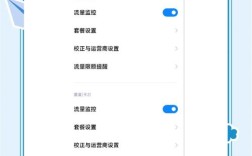
在小米4x这款经典机型中,网络设置是用户日常使用中频繁接触的功能模块,它涵盖了移动数据、Wi-Fi、个人热点、蜂窝网络等核心网络配置选项,对于新用户或对系统界面不熟悉的用户来说,快速找到这些设置入口可能需要一些指导,以下将详细介绍小米4x网络设置的具体位置、功能分类及操作方法,帮助用户全面掌握网络配置技巧。
进入网络设置的主路径
小米4x基于MIUI操作系统(以常见的MIUI 8/9版本为例),网络设置的核心入口位于“设置”应用中,具体操作步骤如下:
- 解锁手机,在桌面找到并点击“设置”图标(通常为齿轮形状的灰色图标)。
- 在设置菜单中,向下滑动,找到并点击“移动网络”选项(部分MIUI版本可能显示为“SIM卡与移动网络”或“蜂窝网络”)。
- 进入“移动网络”后,即可看到与移动数据相关的设置选项,如移动数据开关、首选网络类型、APN设置等。
若需配置Wi-Fi或个人热点,则需在设置主界面中点击“WLAN”选项(部分版本可能显示为“Wi-Fi”),进入后可开启/关闭Wi-Fi、扫描可用网络、管理已保存网络以及设置个人热点。
网络设置的核心功能详解
(一)移动网络设置
移动网络设置主要管理SIM卡的数据连接、网络模式及接入点等参数,具体功能如下表所示:
| 功能选项 | 作用说明 | 操作建议 |
|---|---|---|
| 移动数据 | 控制是否启用移动数据流量,关闭后仅可使用Wi-Fi。 | 根据流量套餐情况开启/关闭,避免不必要的流量消耗。 |
| 首选网络类型 | 选择4G/3G/2G网络优先级,如“4G/3G/2G自动”“仅4G”等。 | 信号覆盖良好区域建议选择“4G优先”,以获得最佳网速;弱信号区域可尝试“3G/2G自动”。 |
| 接入点名称(APN) | 设置移动数据接入点参数,影响上网、彩信等功能。 | 首次使用或更换运营商SIM卡时,需确保APN配置正确(通常运营商网络会自动下发)。 |
| 个人热点 | 将手机网络共享给其他设备使用,可设置热点名称、密码及连接设备数。 | 需开启移动数据后才能使用,建议设置复杂密码防止他人蹭网。 |
(二)Wi-Fi设置
Wi-Fi设置用于连接无线网络,管理网络优先级及安全选项,主要功能包括:
- 开启/关闭Wi-Fi:点击开关即可快速切换Wi-Fi连接状态。
- Wi-Fi助理:开启后,当Wi-Fi信号弱时会自动切换至移动数据(需确保移动数据已开启)。
- 网络自动切换:在多个已保存Wi-Fi间自动连接信号更强的网络。
- IP设置:可选择“DHCP”(自动获取IP)或“静态”,静态IP需手动配置IP地址、网关、DNS等参数。
- WPS连接:支持通过WPS功能快速连接支持WPS的路由器(需路由器支持)。
(三)个人热点详细配置
在“移动网络”或“WLAN”菜单中均可找到“个人热点”选项,点击进入后可进行以下设置:
- 热点名称:默认为“Xiaomi hotspot”,可自定义名称方便识别。
- 安全类型:建议选择“WPA2-PSK(AES)”,安全性较高。
- 密码:至少8位,包含字母和数字的组合更安全。
- 最大连接数:限制可连接设备的数量,避免过多设备占用资源。
- 配置热点:可选择“关闭所有数据共享”或“仅共享移动数据”,避免消耗SIM卡流量。
特殊场景下的网络设置技巧
-
双卡网络优先级设置:
小米4x支持双卡功能,在“移动网络”中可分别设置两张卡的“默认移动数据卡”,优先使用某张卡上网,可设置“通话时移动数据”选项,避免通话时断网。 -
网络重置:
若遇到网络异常(如无法连接Wi-Fi、移动数据不可用),可在“设置”中找到“系统和更新”→“重置设置”→“重置网络设置”,恢复后需重新配置Wi-Fi密码和APN。 -
运营商设置:
在“移动网络”→“接入点名称”中,可手动添加或删除运营商的APN配置,若无法上网,可尝试“重置为默认设置”。
相关问答FAQs
问题1:小米4x无法接收4G信号,如何设置首选网络类型?
解答:进入“设置”→“移动网络”→“首选网络类型”,选择“4G/3G/2G自动”或仅“4G”,若仍无4G信号,可能是所在区域覆盖不足,可尝试重启手机或检查SIM卡是否支持4G(部分老款SIM卡需更换为4G卡)。
问题2:忘记Wi-Fi密码如何查看?
解答:在“设置”→“WLAN”中,长按已连接的Wi-Fi网络,选择“分享密码”(部分MIUI版本需先验证密码),通过扫描二维码或查看密码字符串找回,若从未连接过该网络,则无法直接查看密码,需联系路由器管理员重置密码。
用户可以全面了解小米4x网络设置的入口、功能及操作方法,轻松解决日常网络配置问题,若遇到更复杂的情况(如基站信号问题、运营商参数错误等),建议联系运营商客服或小米官方售后获取支持。